
Cómo usar OwnCup
Encuentra una cafetería en el mapa, escanea el código de la barra y acumula sellos. La cuenta es gratuita y no hay tarjeta que llevar encima.
Qué hace la aplicación
OwnCup tiene tres secciones. Explorar, el mapa y la lista de locales cercanos. Cartera, lo que llevas acumulado en cada cafetería. Ajustes, perfil, idioma y notificaciones. No hay nada más que aprender.
La cafetería ve el nombre que has indicado y el historial de compras confirmadas en su propio local. Tus contactos y tus compras en otras cafeterías no están a su alcance.
Paso a paso
- 01
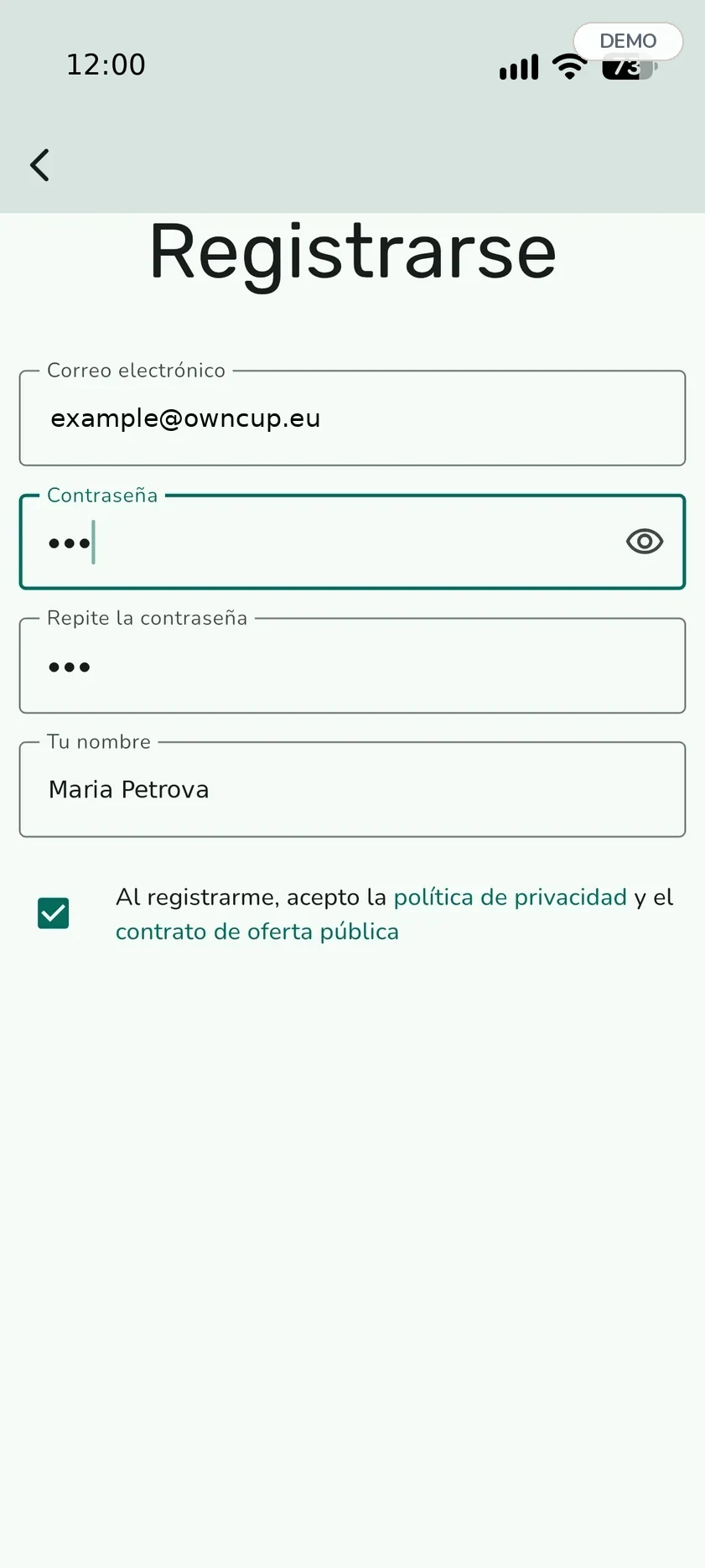
Crea una cuenta
Indica correo, contraseña y nombre. Al correo llega un código de confirmación: escríbelo en la pantalla siguiente. Con Google o Apple es más rápido: entonces no hacen falta ni contraseña ni código.
El nombre que indiques es el que ve la cafetería al confirmar la compra. Si lo dejas vacío, la aplicación pone uno generado: una serie de letras y números.
- 02
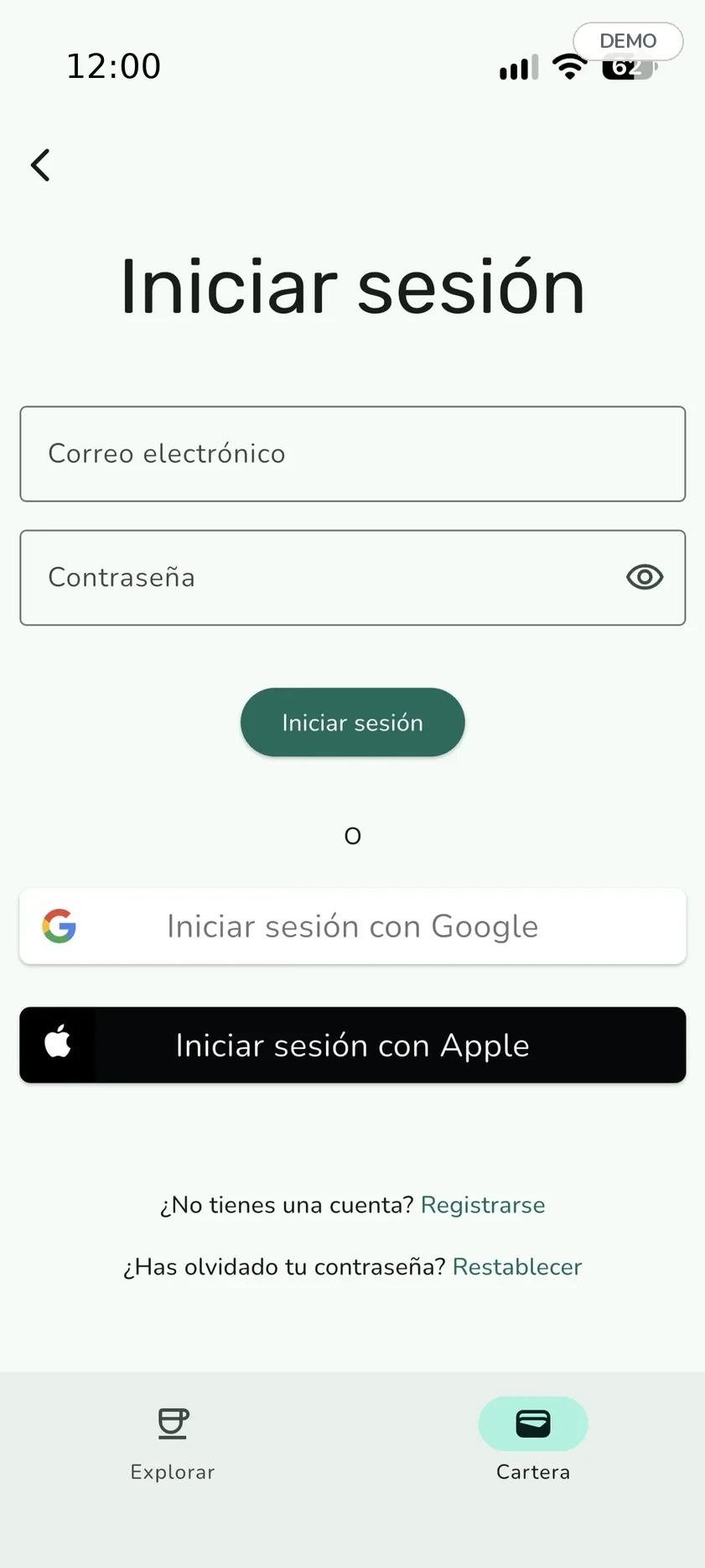
Entra si ya tienes cuenta
La pantalla de acceso tiene las mismas tres vías: correo con contraseña, Google o Apple. Si olvidaste la contraseña, el enlace «Restablecer» envía un correo de recuperación.
- 03
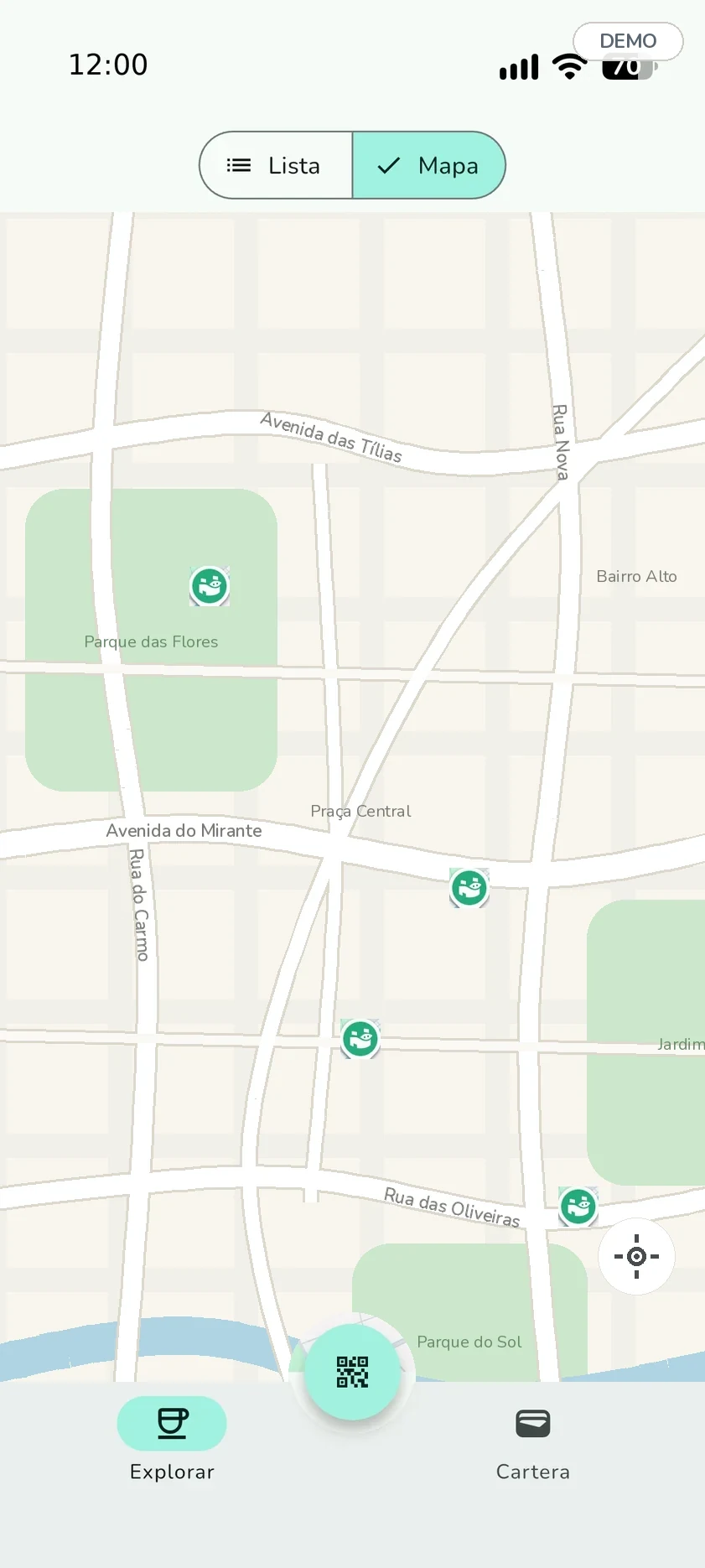
Encuentra una cafetería
Explorar muestra los locales en lista o en mapa, con el conmutador arriba. No hay búsqueda por nombre: consultas los locales cercanos y eliges el que quieras.
La ficha del local muestra fotos, dirección, horario y todas las ofertas activas.
- 04
Escanea el código en la cafetería
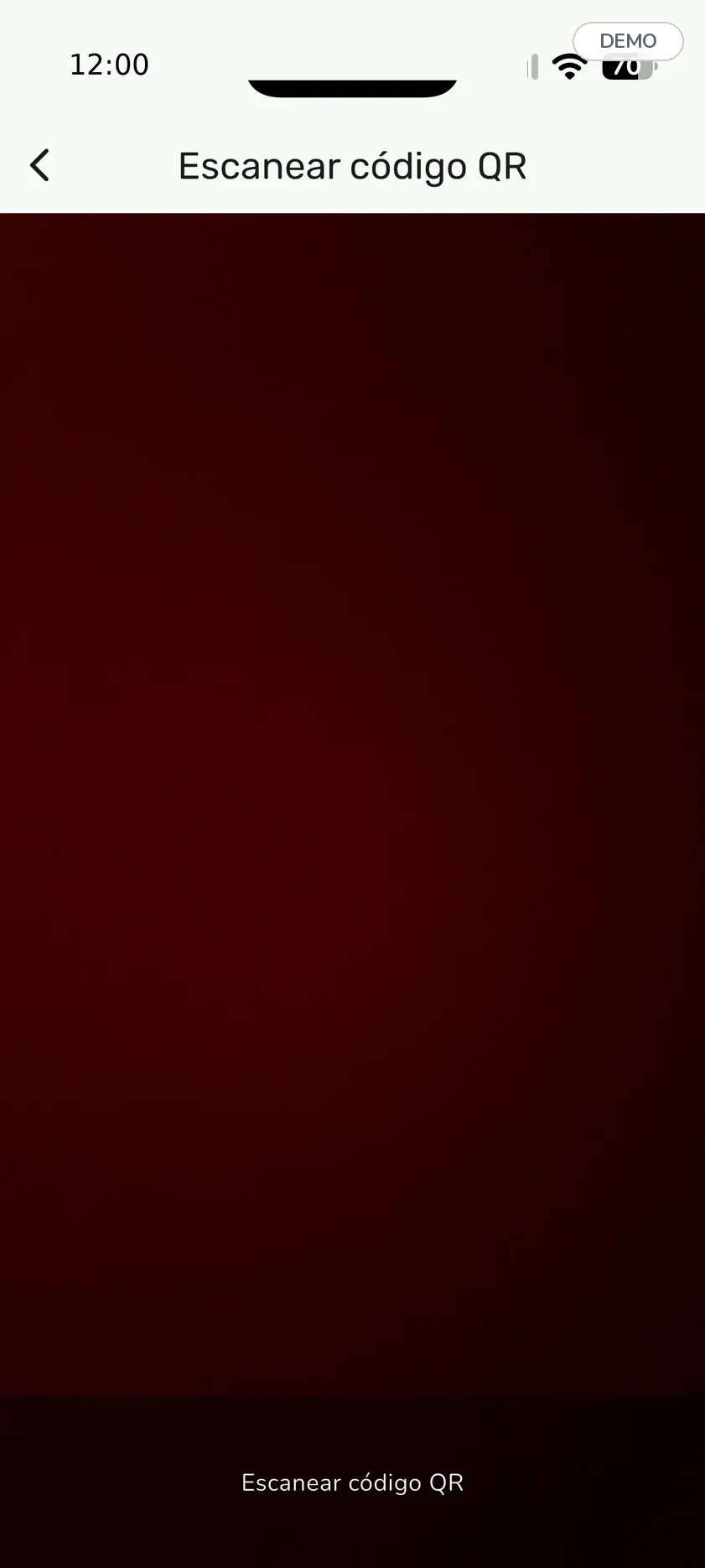
El botón de escaneo está en el centro de la barra inferior y abre la cámara al instante. Apúntala al código QR de la barra o de la mesa. Se abre la ficha del local con sus ofertas: pulsa Aplicar en la que quieras. No hay que hacer nada más: la solicitud va al empleado y él la confirma en su dispositivo.
El código es de la cafetería, no tuyo: tú escaneas, el empleado confirma. Un código ajeno la aplicación simplemente no lo acepta: no pasa nada y la cámara sigue abierta. Significa que lo has apuntado al código equivocado.
- 05
Sigue tu progreso en la sección Cartera
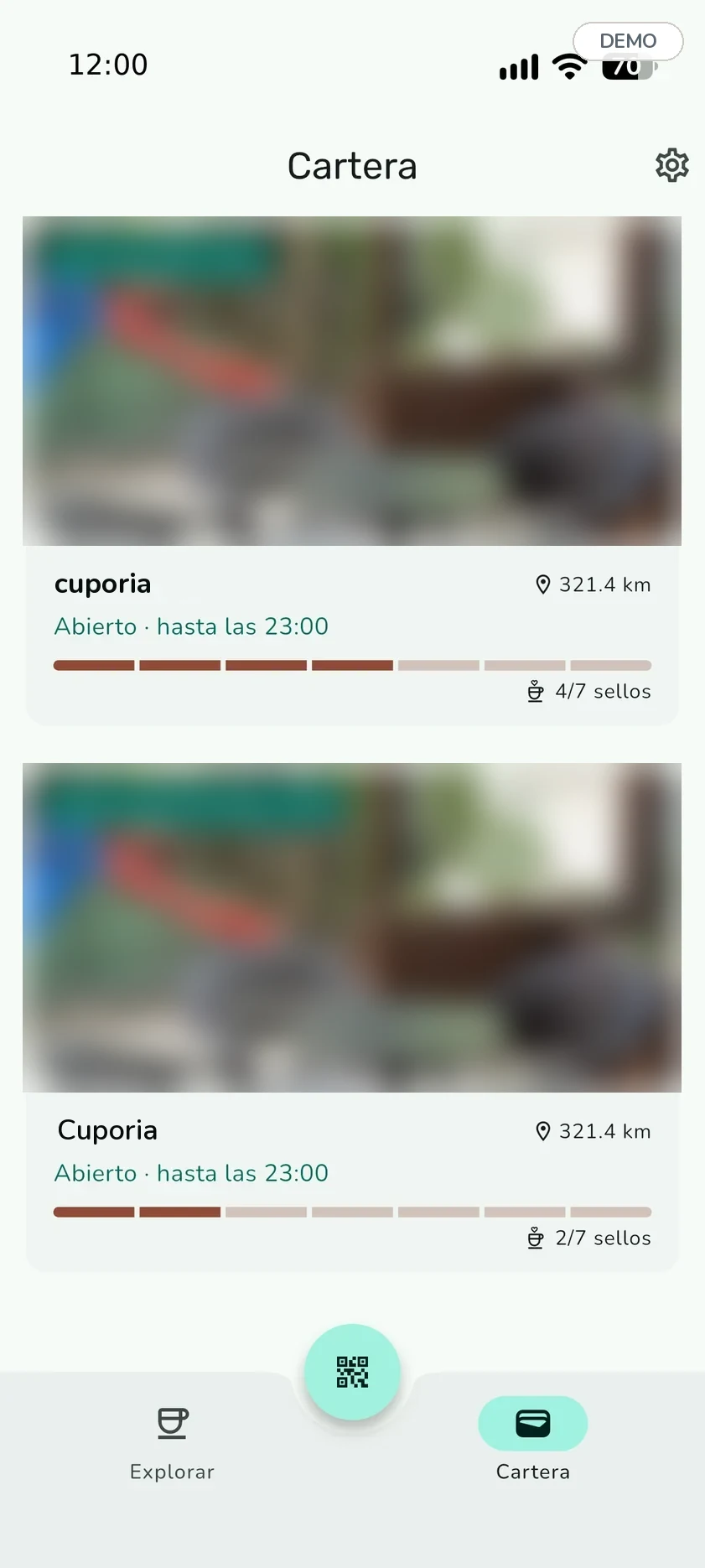
Hasta el primer escaneo, la sección Cartera está vacía. La ficha del local aparece tras la primera compra confirmada y desde entonces muestra cuántos sellos llevas y cuántos faltan para la recompensa. El sello cuenta cuando el empleado confirma la solicitud en su dispositivo, no en el momento de escanear.
- 06
Configura las notificaciones
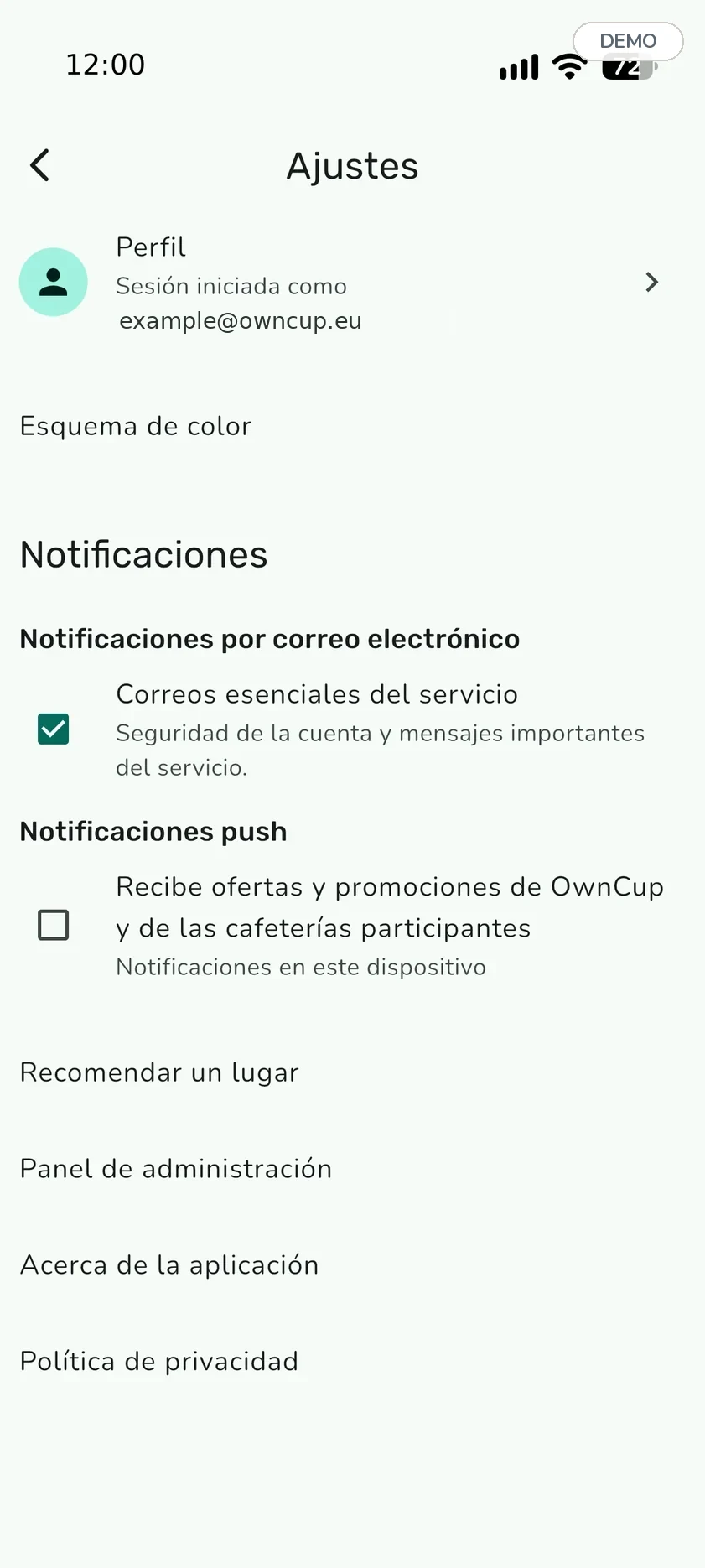
En Ajustes hay dos interruptores. Notificaciones por correo electrónico, los correos de servicio sobre la seguridad de la cuenta, que no se pueden desactivar. Notificaciones push, los avisos sobre ofertas de OwnCup y de las cafeterías, desactivadas por defecto y que solo activas tú.
- 07
Sal o elimina la cuenta
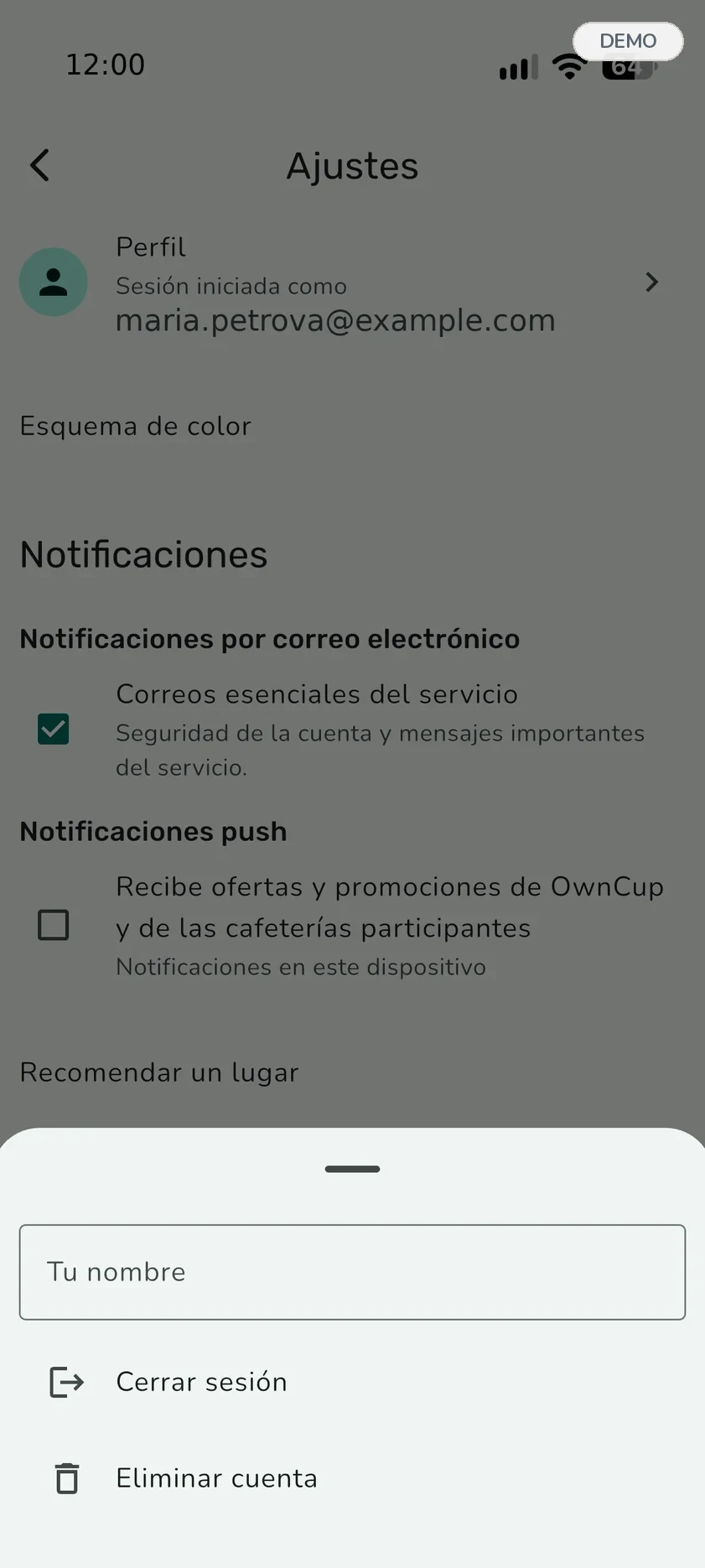
Pulsa tu nombre en la parte superior de Ajustes: se abre un panel con «Cerrar sesión» y «Eliminar cuenta». Salir conserva lo acumulado: la próxima vez que entres estará ahí. Eliminar la cuenta es irreversible y borra todo lo acumulado.
Respuestas breves
- ¿Hace falta una tarjeta de plástico?
- No. Todo está en la aplicación, basta con el móvil.
- ¿Y si me he olvidado de escanear el código?
- El sello se acredita en el momento de la compra. No se puede añadir después: pídelo al empleado antes de irte.
- ¿Sirve lo acumulado en otra cafetería de la misma cadena?
- Depende de los ajustes de la cadena: las ofertas pueden ser comunes a todos los locales o propias de cada uno. Las condiciones están en la ficha del local.
- ¿Ve la cafetería lo que compro?
- La cafetería ve el nombre que indicaste al registrarte y las operaciones confirmadas de su propio programa. No puede acceder a tus datos de contacto ni a tus compras en otros locales.
- ¿Puedo informar de un problema con un local?
- La ficha del local tiene un menú «⋮» con la opción «Complain».
¿Todavía no has instalado la aplicación?
OwnCup está disponible para iPhone y Android. La cuenta es gratuita.