
Как се използва OwnCup
Намерете кафене на картата, сканирайте кода на бара и събирайте печати. Акаунтът е безплатен и няма карта за носене.
Какво може приложението
OwnCup има три раздела. Открий — картата и списъкът с обекти наблизо. Начало — вашите натрупвания във всяко кафене. Настройки — профил, език и известия. Не е необходимо да усвоявате други функции.
Кафенето вижда името, което сте посочили, и историята на потвърдените покупки в своя обект. Вашите контакти и покупките в други кафенета не са му достъпни.
Стъпка по стъпка
- 01
Създайте акаунт
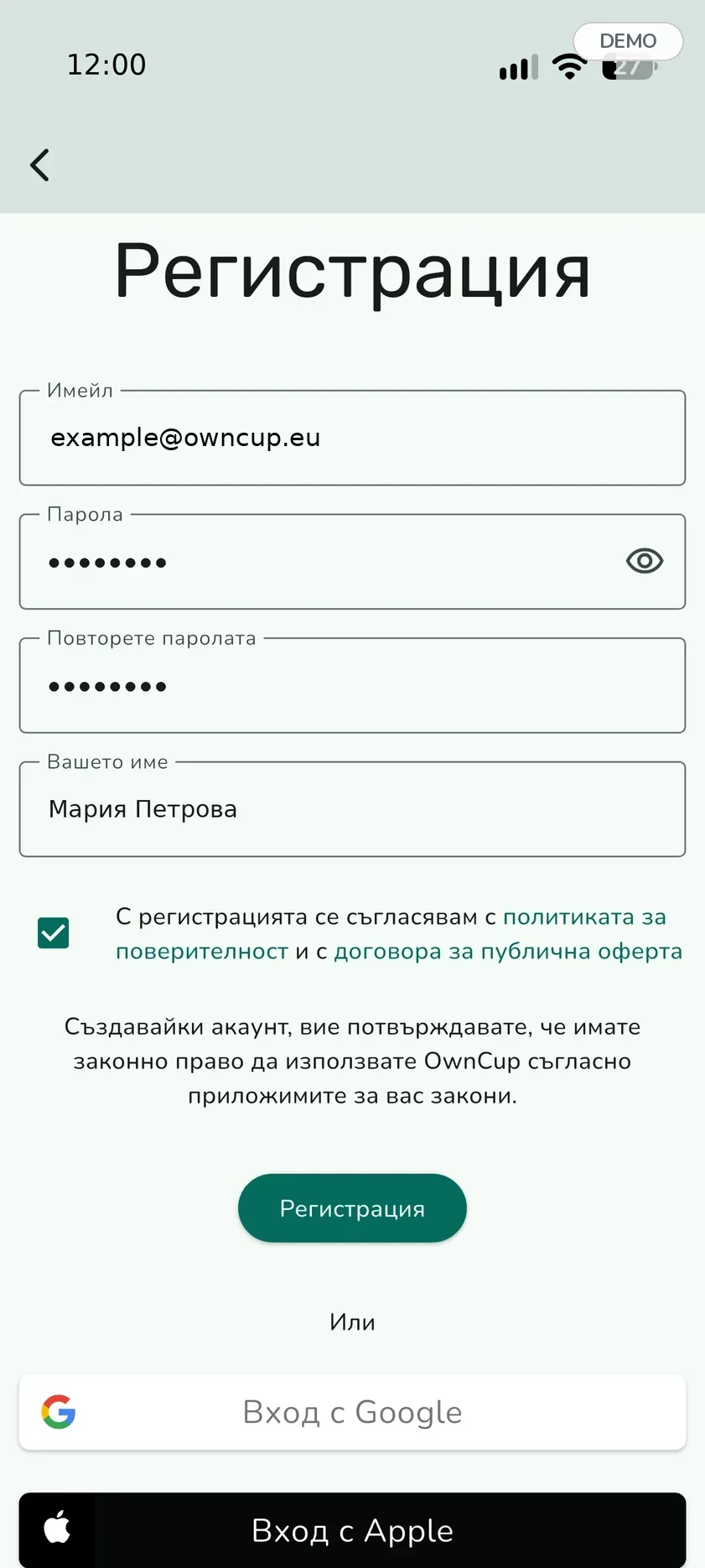
Посочете имейл, парола и име. На имейла идва код за потвърждение — въведете го на следващия екран. По-бързо е през Google или Apple: тогава парола и код не са нужни.
Посоченото име кафенето вижда при потвърждаване на покупката. Ако не попълните име, приложението задава автоматично генерирано име — поредица от букви и цифри.
- 02
Влезте, ако вече имате акаунт
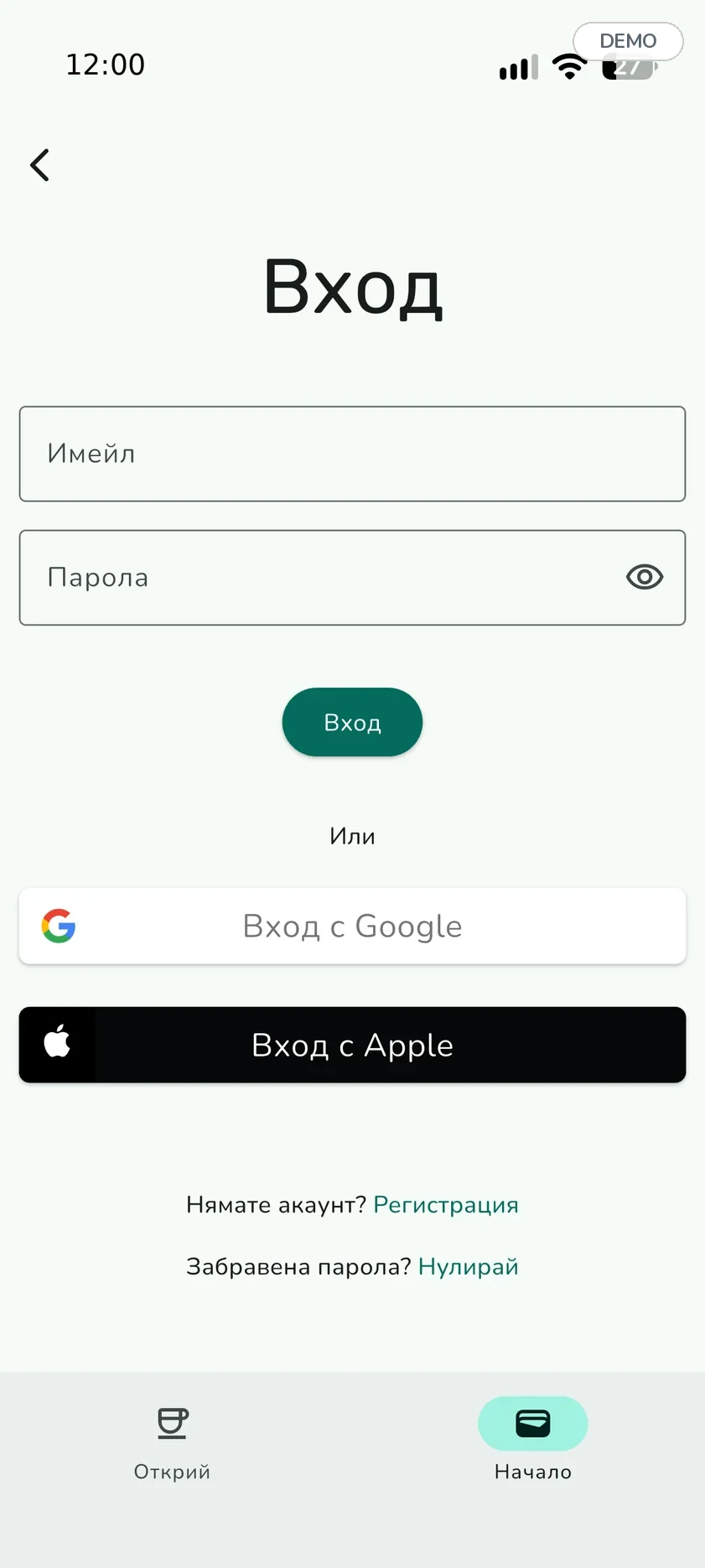
На екрана за вход са същите три начина: имейл с парола, Google или Apple. Забравена парола — връзката „Нулирай“ изпраща писмо за възстановяване.
- 03
Намерете кафене
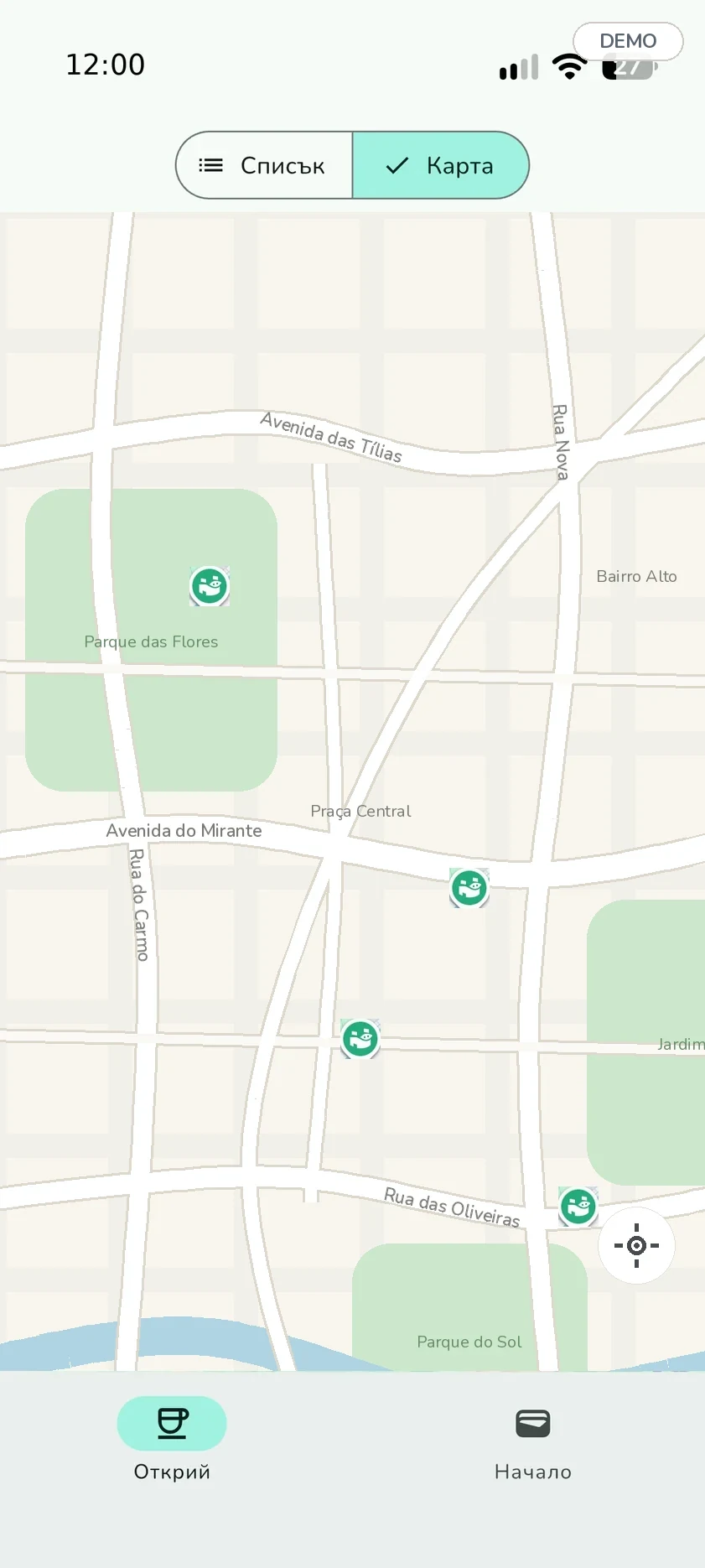
Открий показва обектите като списък или на карта — превключвателят е горе. Търсене по име няма — изберете обекта, като прегледате местата наблизо.
В картата на обекта се виждат снимките, адресът, работното време и всички действащи оферти.
- 04
Сканирайте кода в кафенето
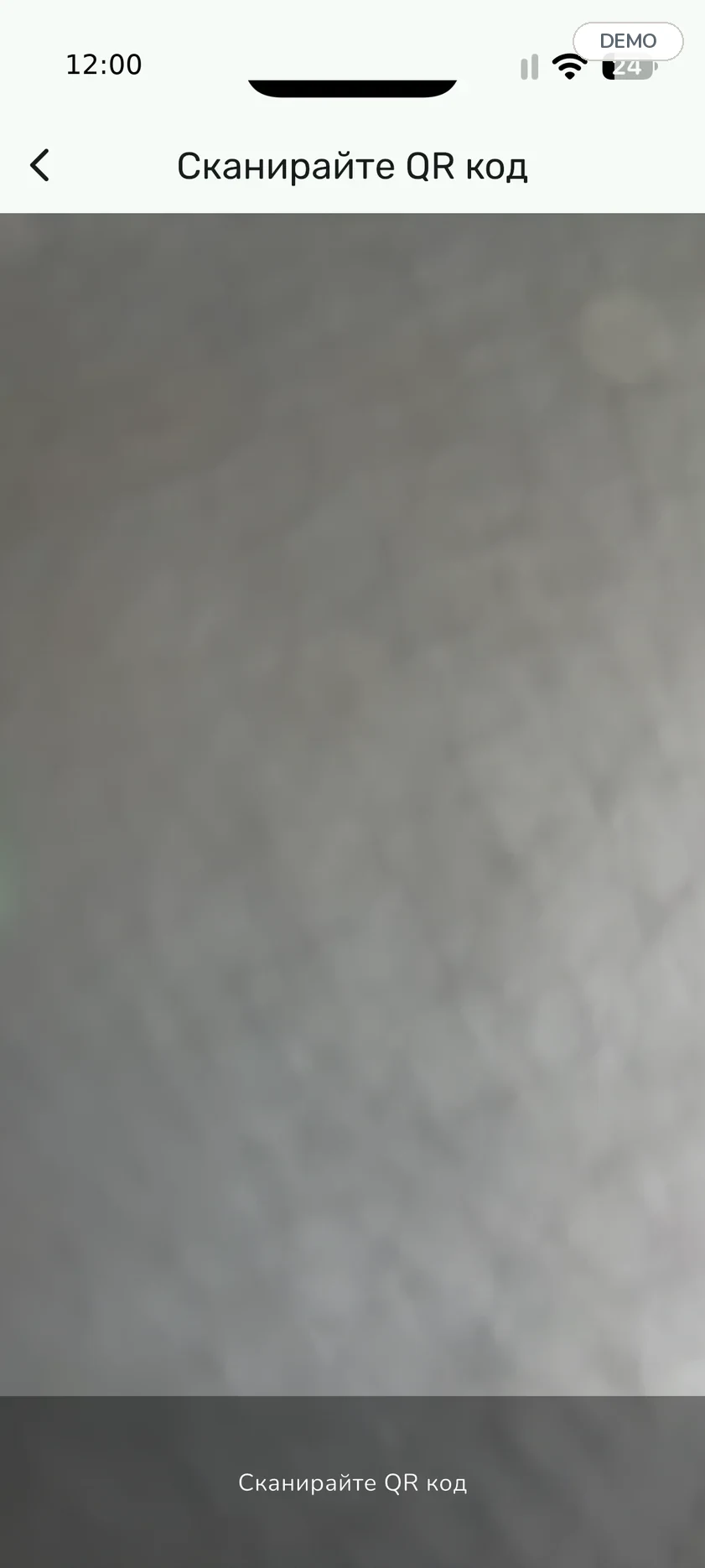
Бутонът за сканиране е в средата на долната лента и отваря камерата веднага. Насочете я към QR кода на бара или на масата. Отваря се картата на обекта със списъка с оферти: натиснете Приложи при желаната оферта. Не е необходимо да правите нищо друго — заявката отива при служителя и той я потвърждава.
Кодът е на кафенето, не ваш: вие сканирате, служителят потвърждава. Чужд код приложението просто не приема — нищо не се случва и камерата остава отворена. Значи сте я насочили към друг код.
- 05
Следете напредъка в раздела Начало
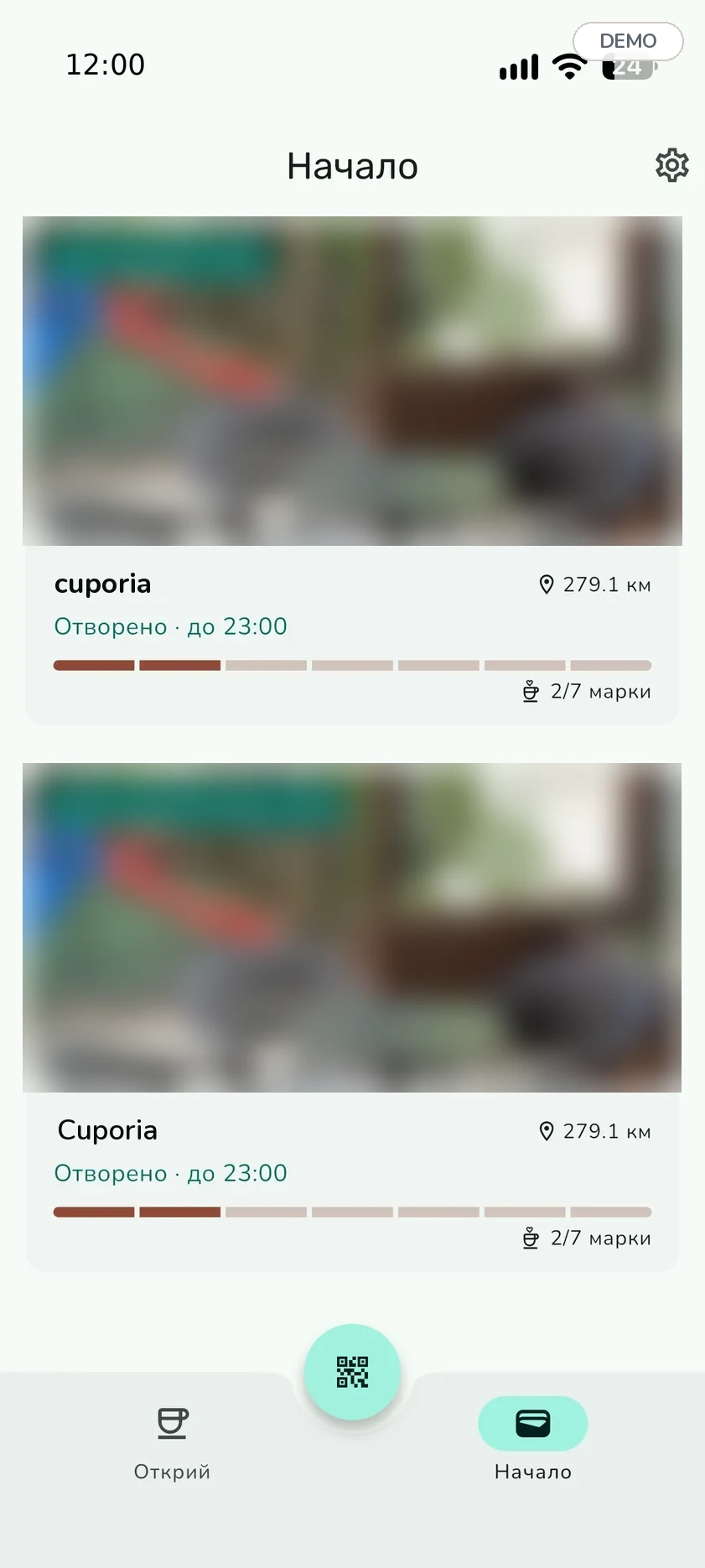
До първото сканиране разделът Начало е празен. Картата на обекта се появява в него след първата потвърдена покупка и нататък показва колко печата са събрани и колко остават до наградата. Печатът се зачита, когато служителят потвърди операцията — не в момента на сканирането.
- 06
Настройте известията
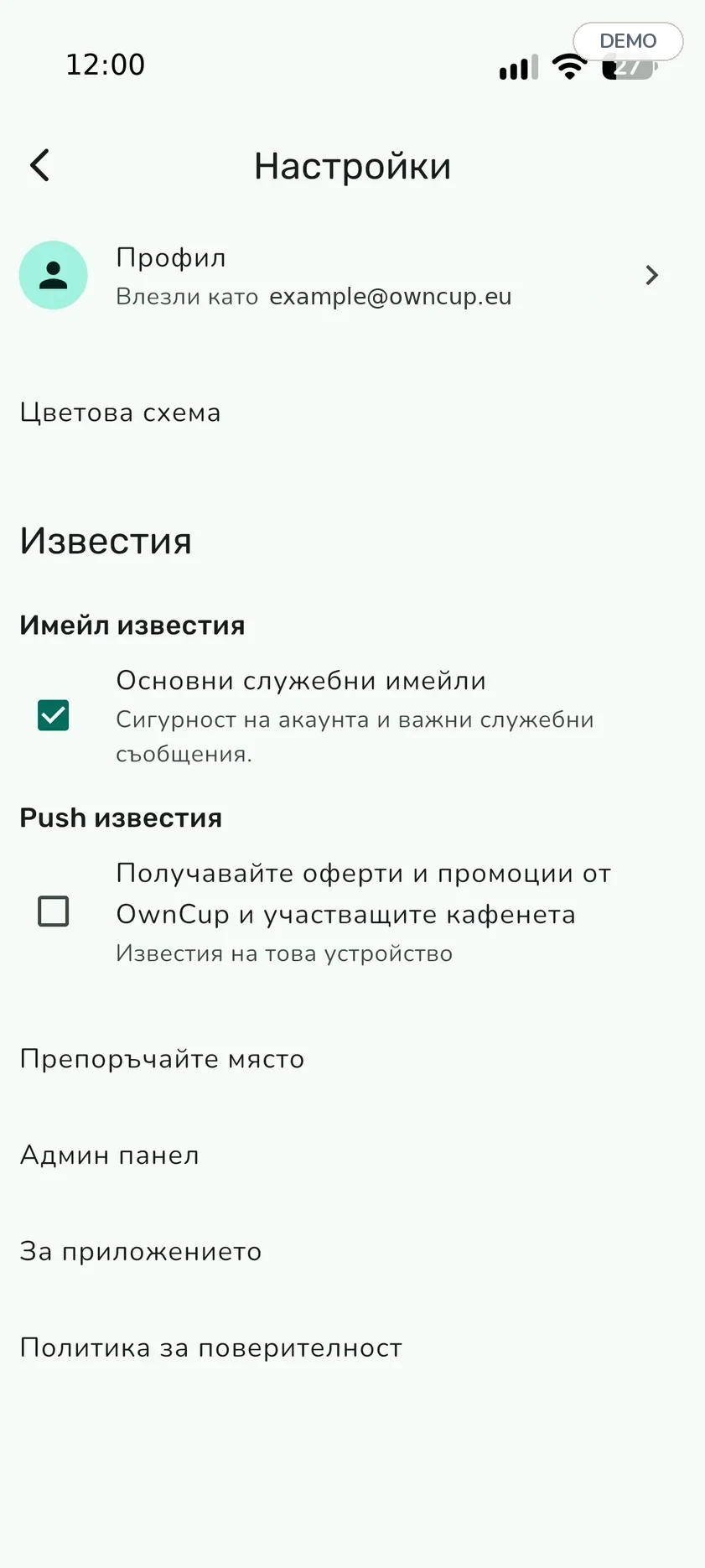
В Настройки има два превключвателя. Имейл известия — служебни писма за сигурността на акаунта, те не могат да се изключат. Push известия — известия за оферти от OwnCup и кафенетата. Те са изключени по подразбиране и могат да бъдат включени само от вас.
- 07
Излезте или изтрийте акаунта
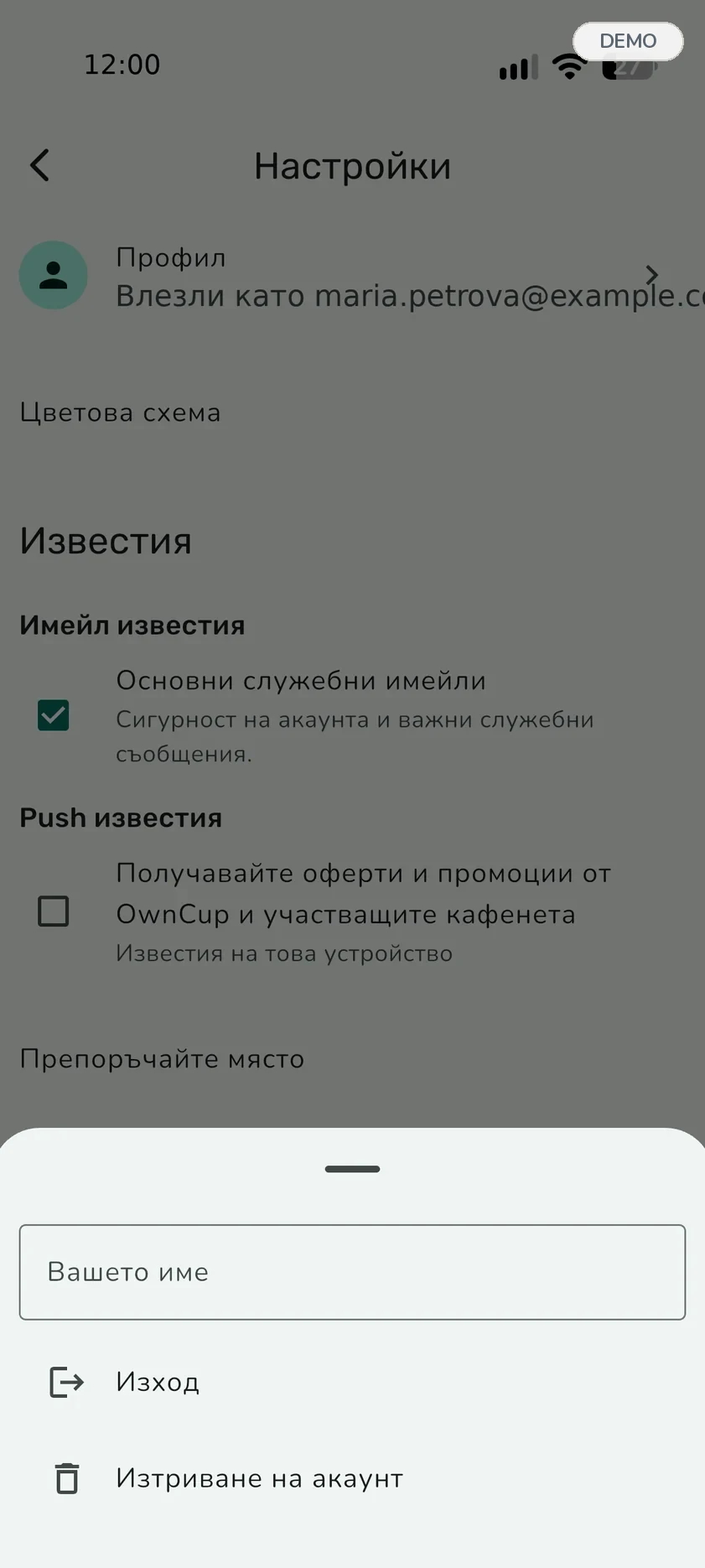
Натиснете името си в горната част на Настройки — отваря се панел с „Изход“ и „Изтриване на акаунт“. Излизането запазва натрупаното: при следващия вход всичко е налице. Изтриването на акаунта е необратимо и заличава всички натрупвания.
Кратки отговори
- Нужна ли е пластмасова карта?
- Не. Всичко е в приложението, стига телефонът.
- Какво става, ако съм забравил да сканирам кода?
- Печатът се начислява в момента на покупката. Със задна дата не може да се добави — помолете служителя, преди да си тръгнете.
- Работят ли натрупванията в друго кафене от същата верига?
- Зависи от настройките на веригата: офертите могат да бъдат общи за всички обекти или собствени за всеки. Условията са написани в картата на обекта.
- Вижда ли кафенето какво купувам?
- Кафенето вижда името, което сте посочили при регистрацията, и потвърдените операции по своята програма. Контакти и покупки в други обекти не получава.
- Може ли да подам жалба за обект?
- В картата на обекта има меню „⋮“ с опция „Complain“.
Още не сте инсталирали приложението?
OwnCup е достъпен за iPhone и Android. Акаунтът е безплатен.