
Cómo conectar tu cafetería a OwnCup
Todo el proceso, desde el registro hasta el primer cliente: el perfil del local, las ofertas, el código QR y los permisos del personal. Las funciones disponibles dependen del plan.
Qué conviene tener a mano
La configuración lleva unos treinta minutos y la mayor parte de ese tiempo se dedica a completar el perfil. Para no interrumpirte, reúne antes: un correo de trabajo donde llegará el código de confirmación; un teléfono de contacto; el número fiscal de la empresa; varias fotos del local y de la carta; el horario por días, incluidas las pausas y los días de cierre.
El local debe existir en el mapa: el perfil se crea eligiendo un lugar del directorio, no escribiendo una dirección a mano.
Paso a paso
- 01
Regístrate en la aplicación
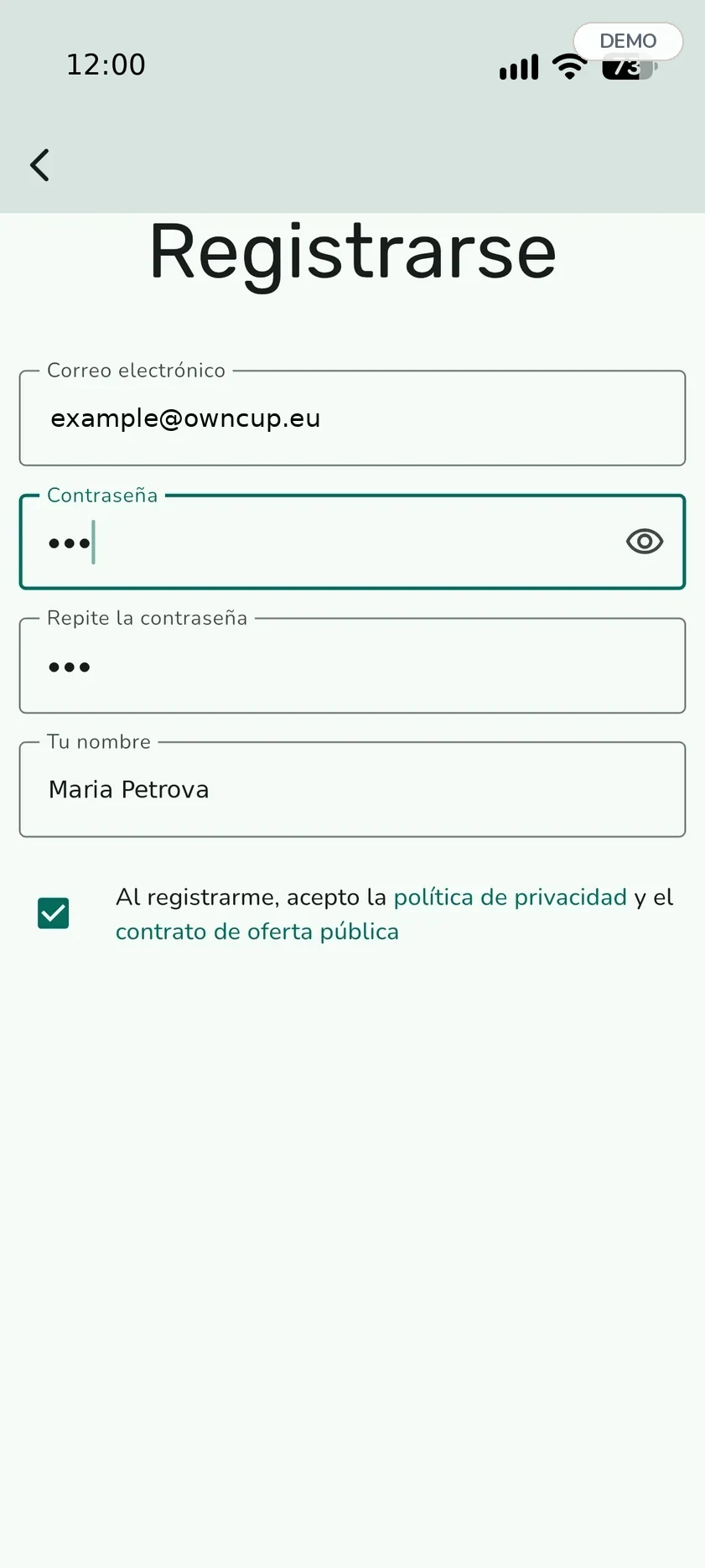
Introduce correo, contraseña y nombre, y confirma el correo con el código del mensaje. También puedes entrar con Google o Apple: entonces no hace falta contraseña.
El código llega en segundos. Si no está, revisa la carpeta de spam.
- 02
Abre los ajustes de la aplicación
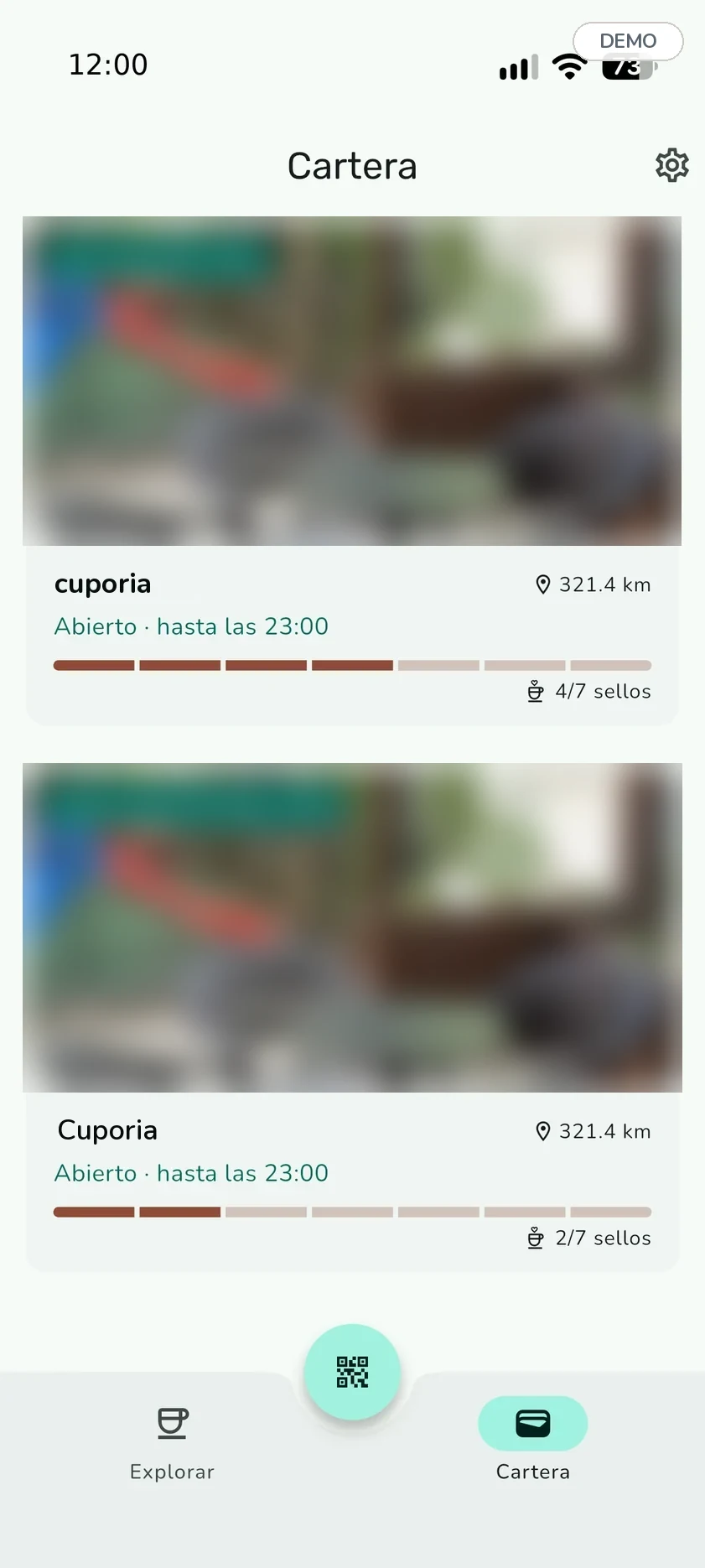
En la pantalla principal no hay ningún botón para «añadir local». Abre Cartera y toca la rueda dentada en la esquina superior derecha.
- 03
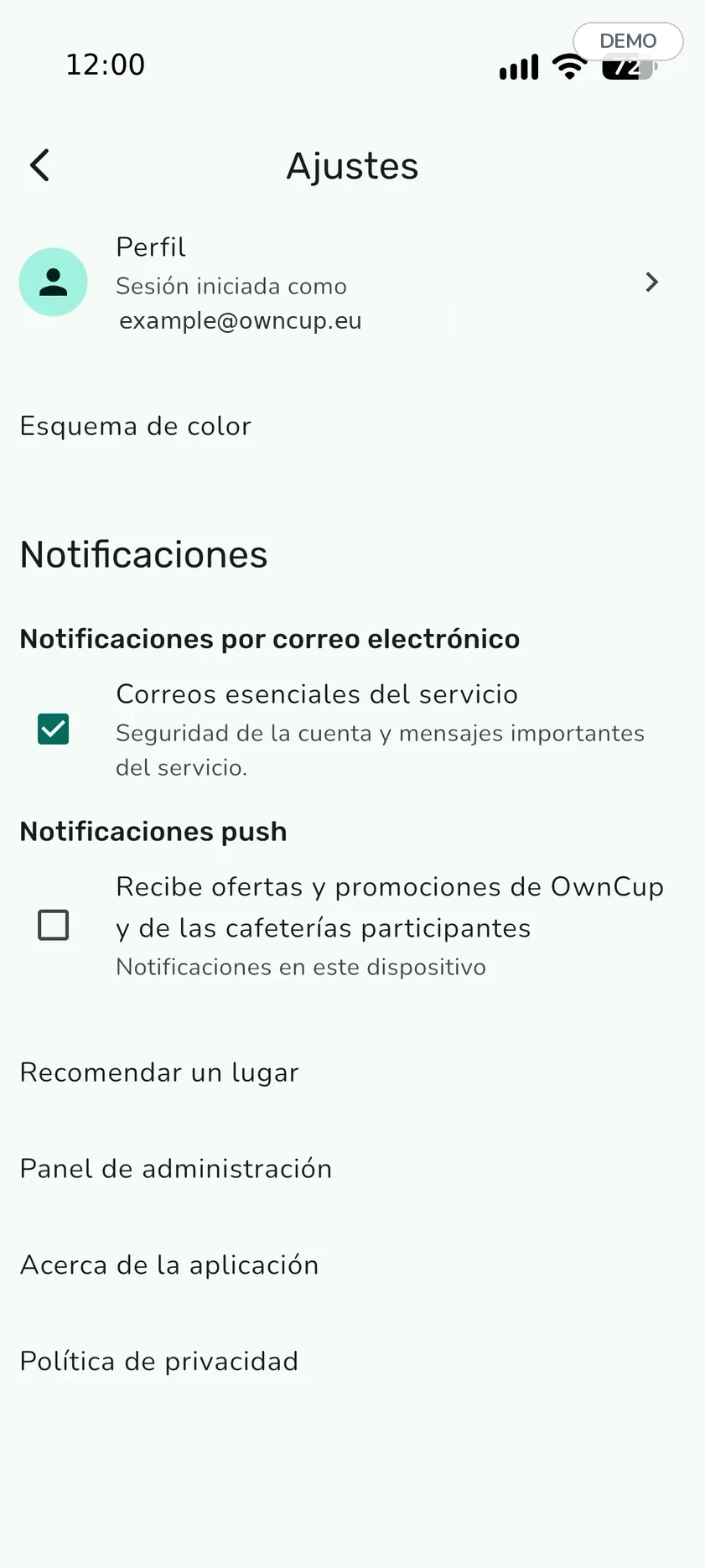
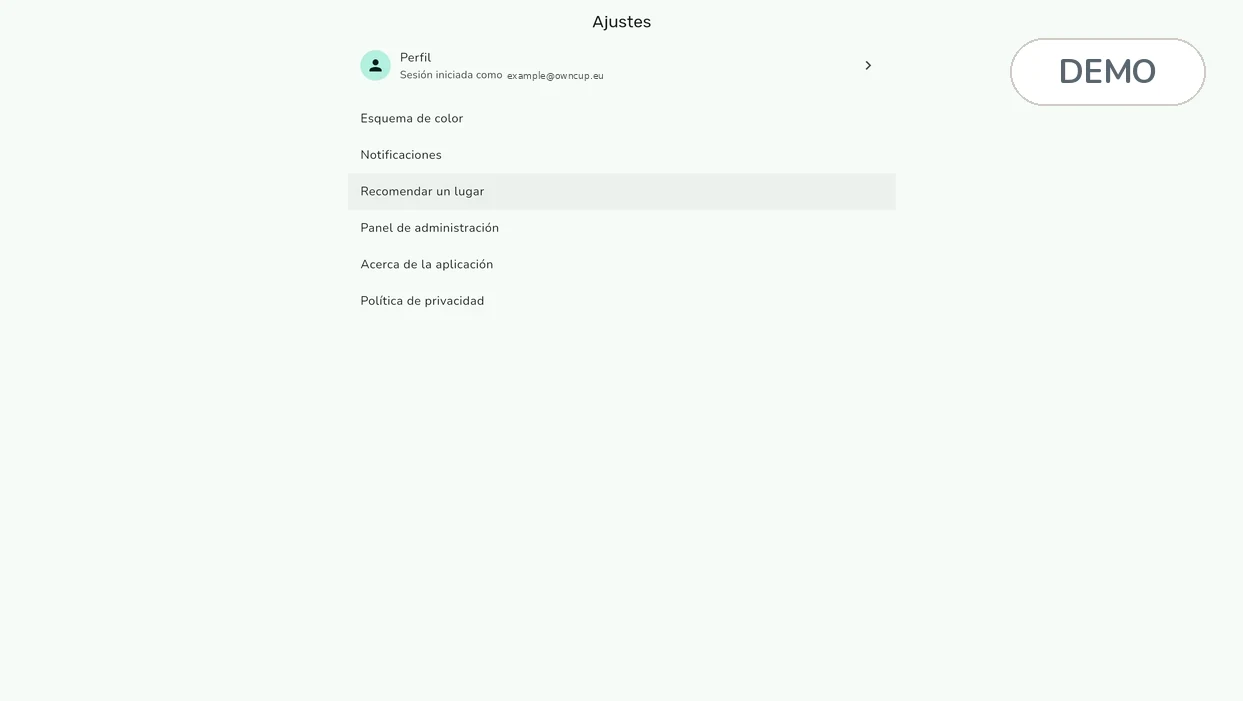
Elige «Recomendar un lugar»
En los ajustes es la opción justo debajo del bloque de notificaciones. Ahí empieza el alta del local.
- 04
Elige qué vas a conectar
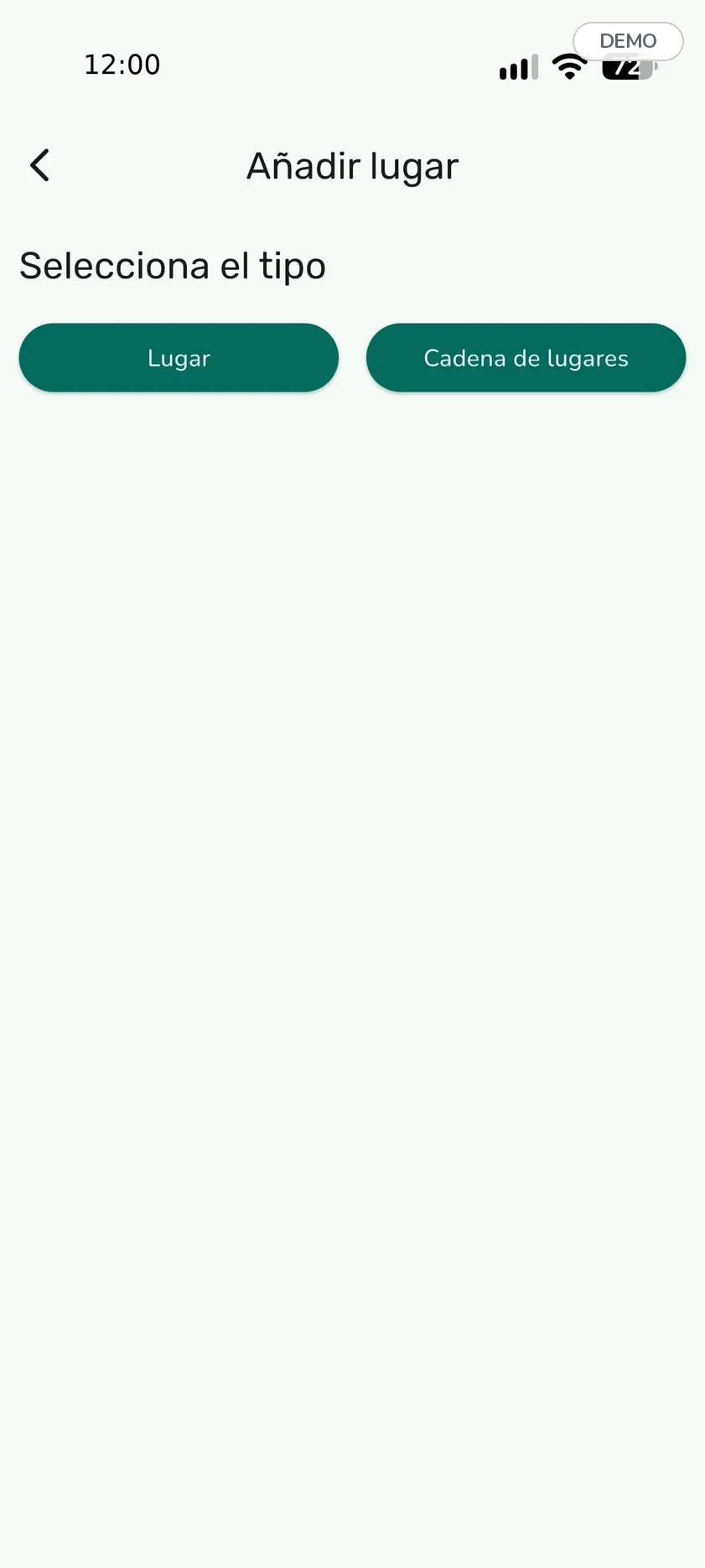
La aplicación pregunta el tipo: Lugar, un solo local, o Cadena de lugares, una cadena de varios locales con ajustes comunes. Un único local no necesita cadena; la cadena puede crearse más adelante si añades otros locales.
- 05
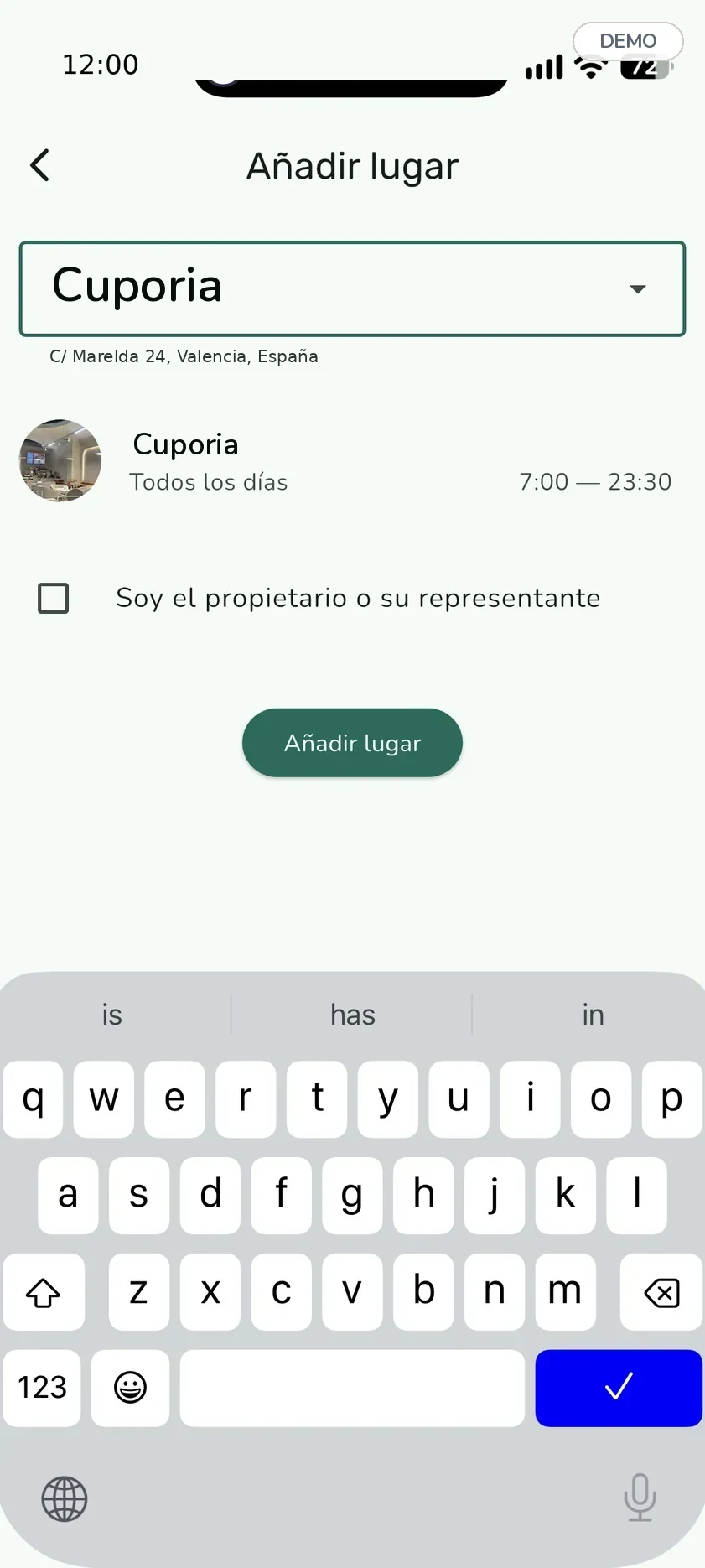
Encuentra el local en el mapa
Empieza a escribir el nombre y la aplicación sugiere opciones del directorio de lugares. Elige el tuyo: la dirección, la foto y el horario se rellenan solos.
- 06
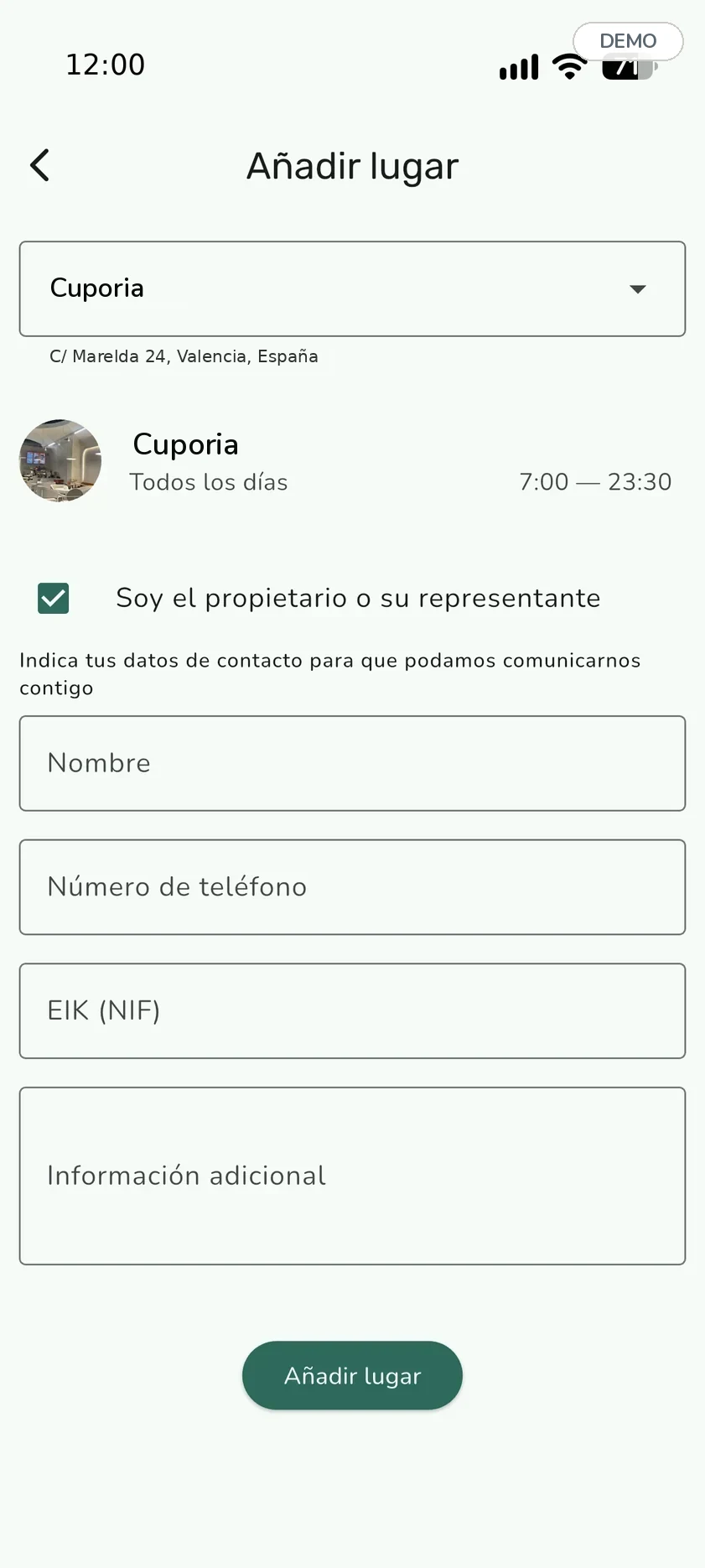
Acredita tu vínculo con el negocio y deja tus datos de contacto
Los campos de contacto aparecen solo después de marcar «I am the owner or his representative» («Soy el propietario o su representante»). Luego nombre, teléfono y EIK (Tax ID), el número de identificación fiscal búlgaro de la empresa. El campo «Additional information» es para todo lo que ayude a la revisión: web, perfil en redes, una aclaración sobre el nombre.
- 07
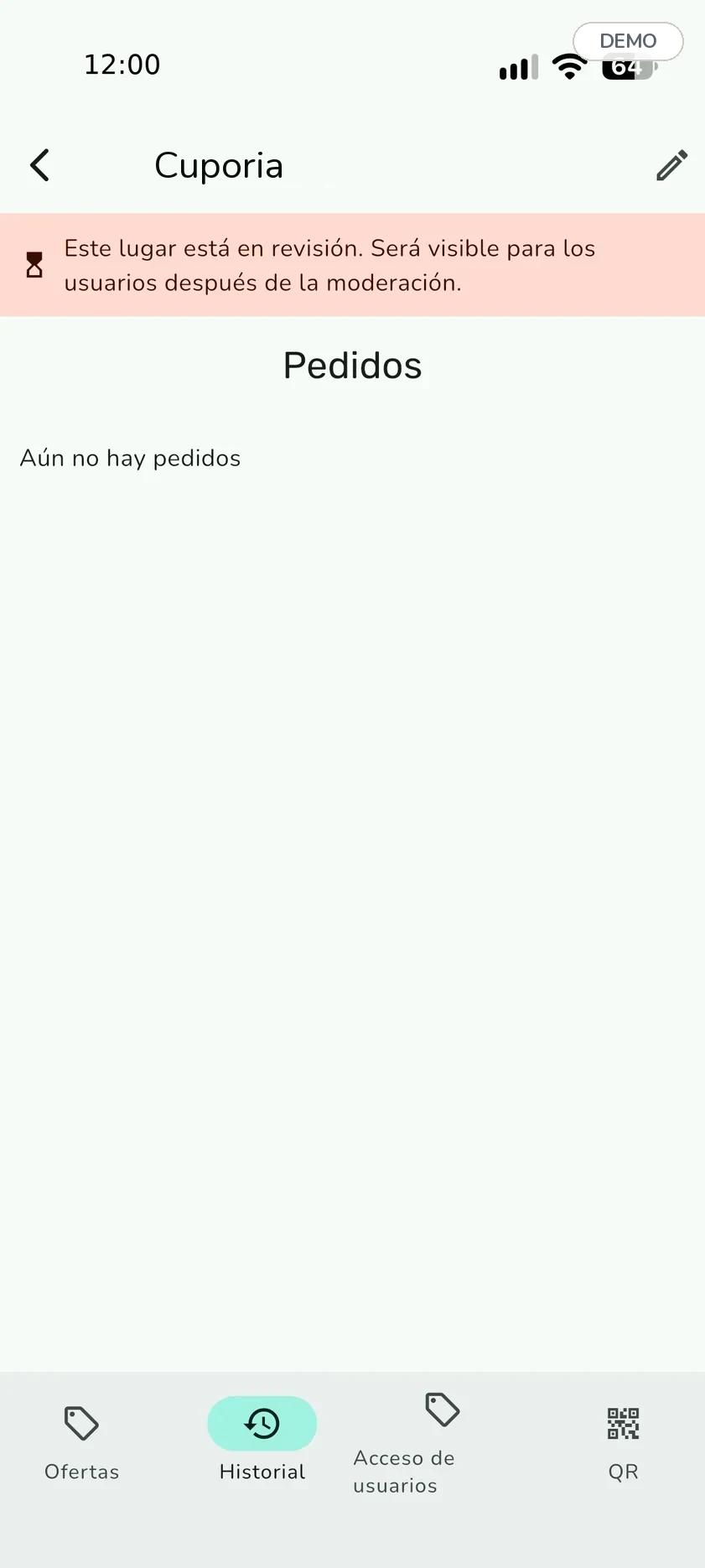
Espera a que finalice la revisión
OwnCup revisa el local antes de publicarlo. Mientras dura la revisión, la ficha muestra el aviso «This place is under review. It will be visible to users after moderation». Entretanto puedes completar el perfil y preparar ofertas: los clientes todavía no ven el local.
- 08
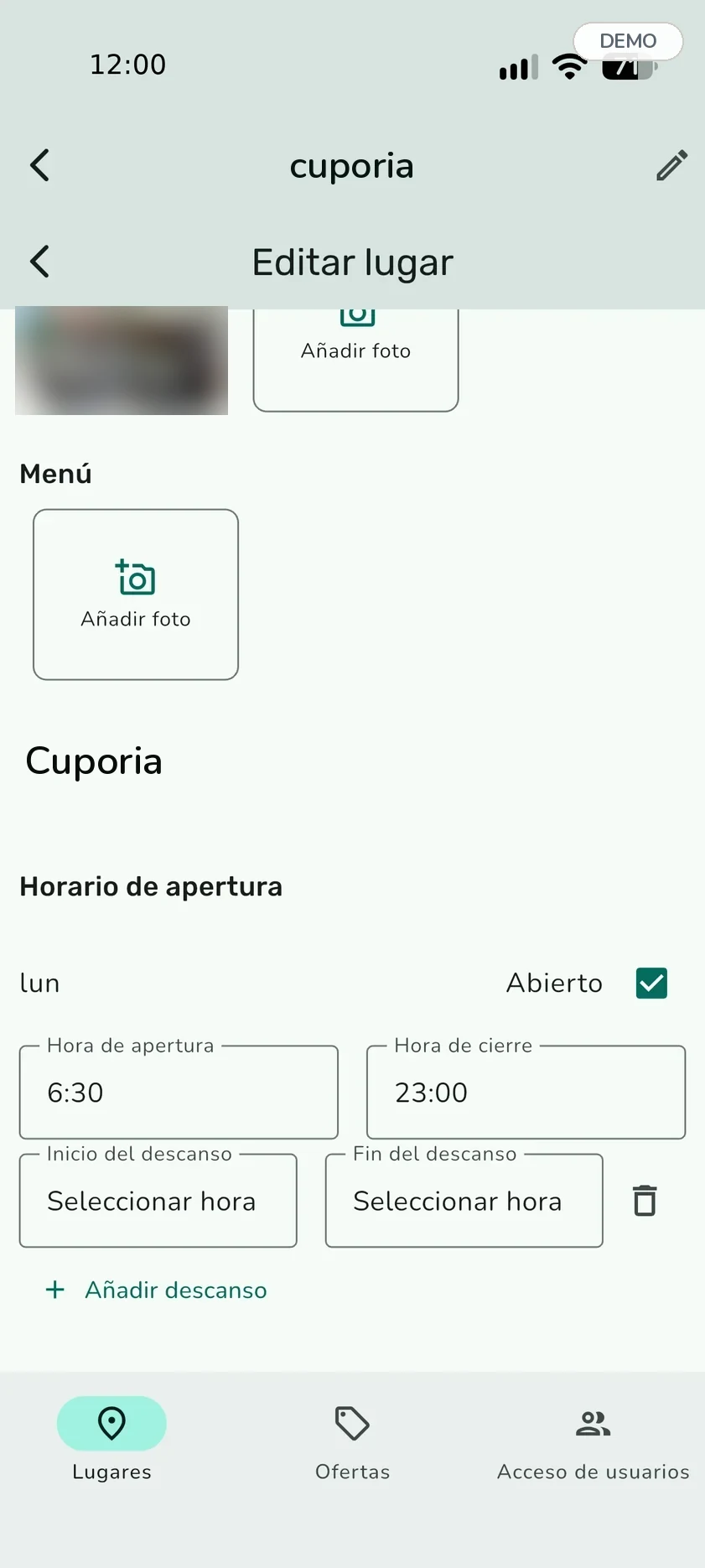
Completa el perfil
Fotos, carta y horario por días. Cada día tiene un interruptor de «abierto», hora de apertura y de cierre y un botón «Añadir descanso» para la pausa. Los festivos se configuran por separado.
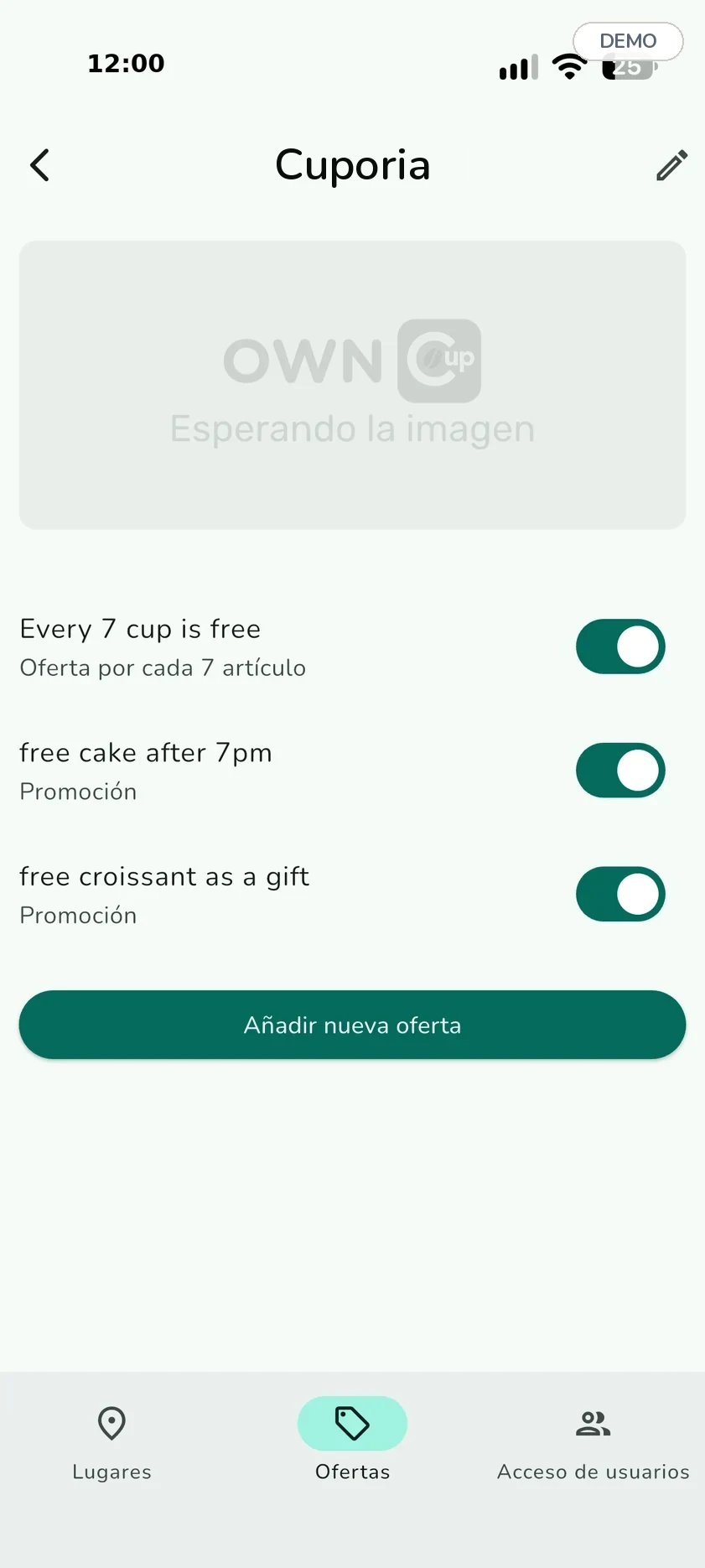
Un local sin foto se muestra al cliente con el marcador «Esperando la imagen». Una foto real de la sala funciona mejor que el logotipo.
- 09
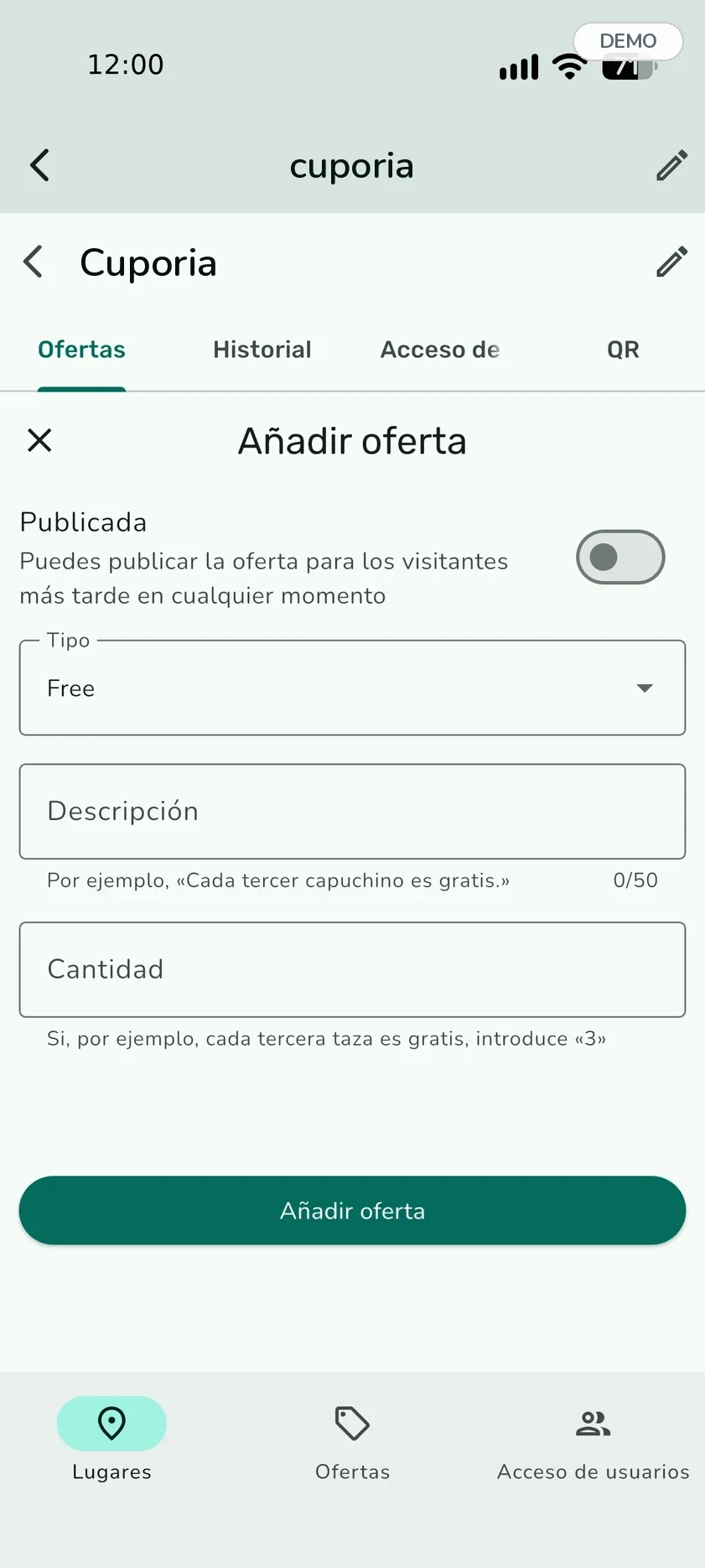
Crea una oferta
Hay dos tipos y resuelven cosas distintas:
- Free, acumulativa. Defines la cantidad: «cada séptimo café es gratis». El cliente ve su progreso en la aplicación.
- Promoción, de una sola vez. Solo descripción, sin contador: un descuento en ciertas horas, un regalo con el pedido.
La descripción admite 50 caracteres. El interruptor «Publicada» permite preparar la oferta antes y activarla más tarde.
- 10
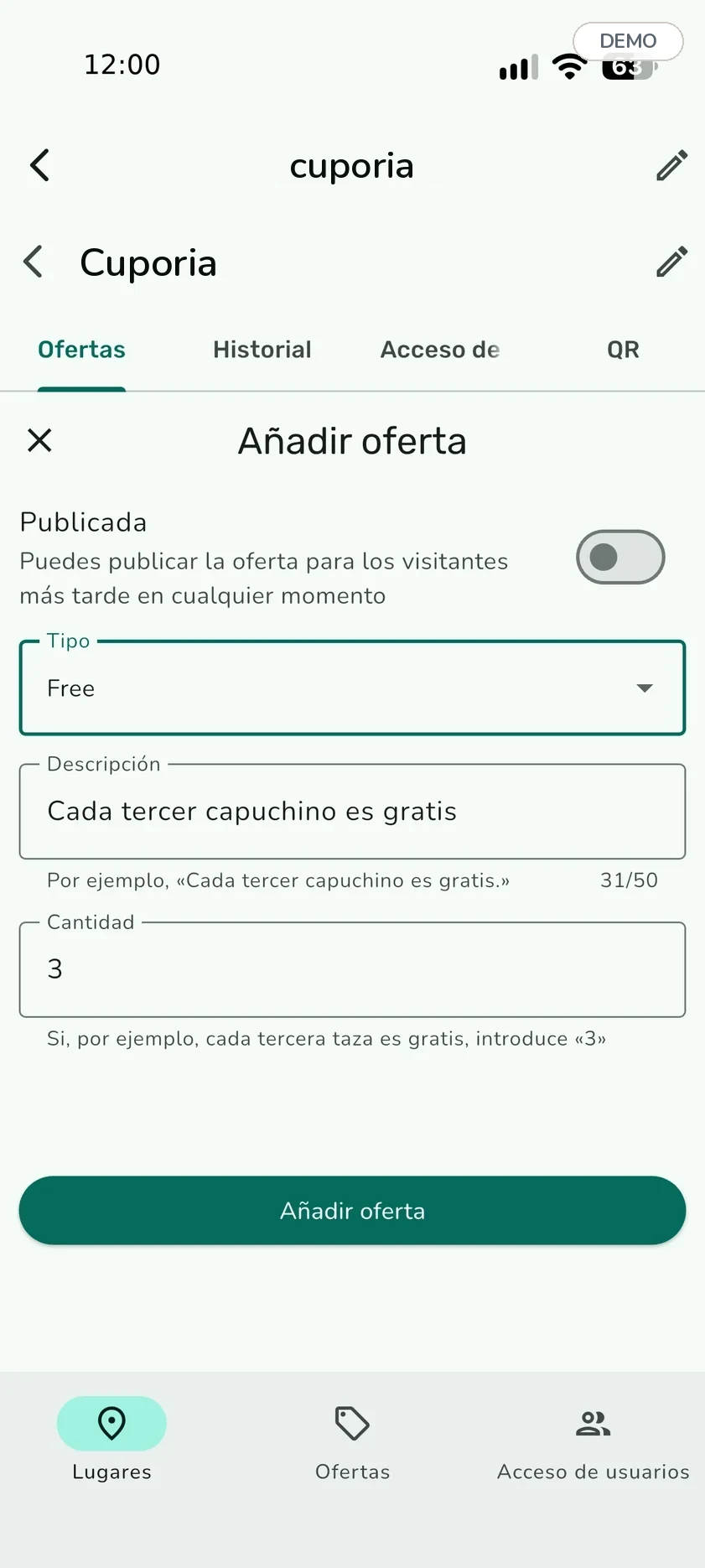
Comprueba cómo se rellena una oferta acumulativa
El tipo Free exige dos campos: descripción y cantidad. Si cada séptimo café es gratis, en «Cantidad» va 7. El número tiene que coincidir con lo que dice la descripción; si no, el cliente y el personal contarán de forma distinta.
- 11
Coloca el código QR
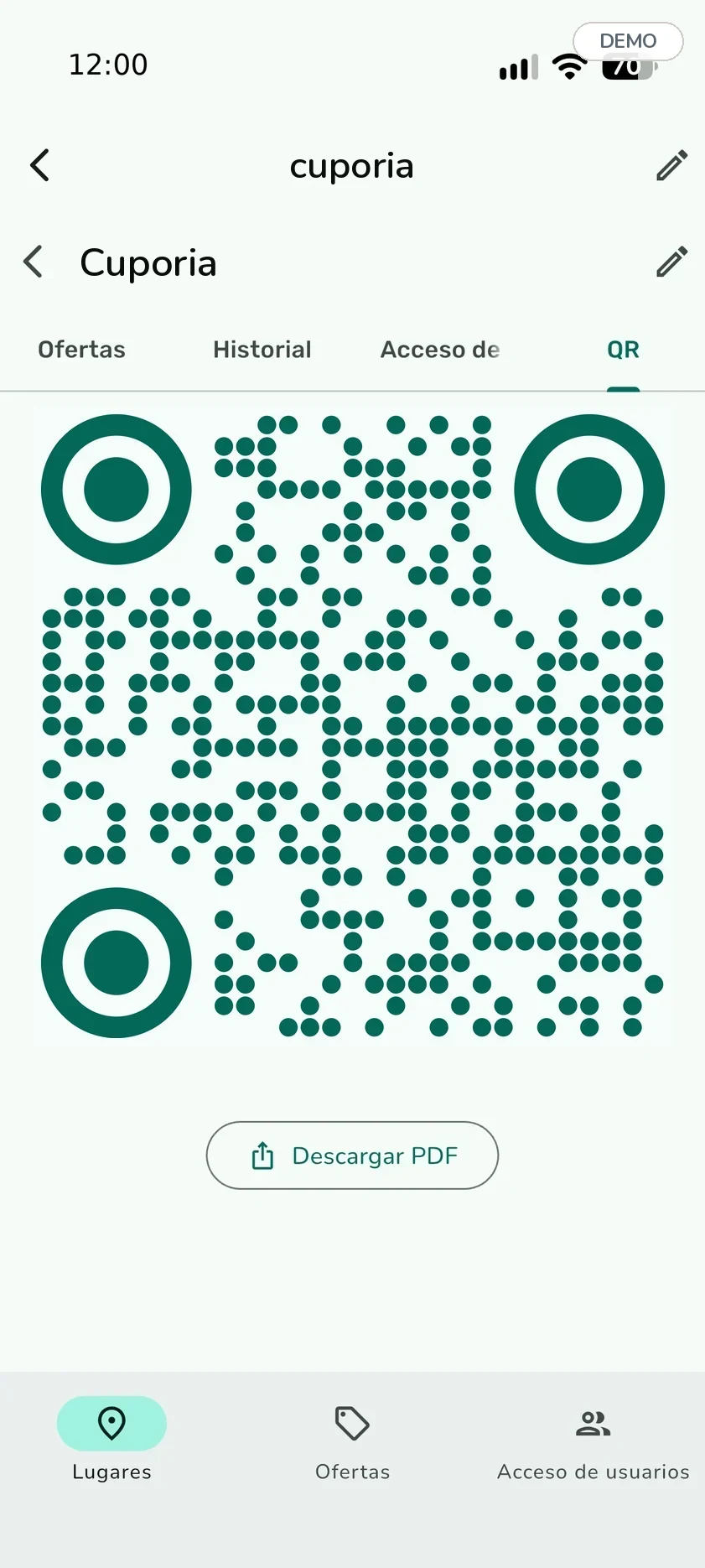
El código QR del local está en la pestaña QR. El botón «Descargar PDF» descarga una tarjeta lista para imprimir. El código lo escanea el cliente, así que debe estar donde le resulte cómodo sacar el móvil: en la barra, en la mesa, junto a la caja. Tras escanear, el cliente elige una oferta y el empleado recibe una notificación y confirma la solicitud en su dispositivo.
Cada local tiene su propio código. En una cadena los códigos son distintos: no los confundas al imprimir.
- 12
Da acceso al equipo
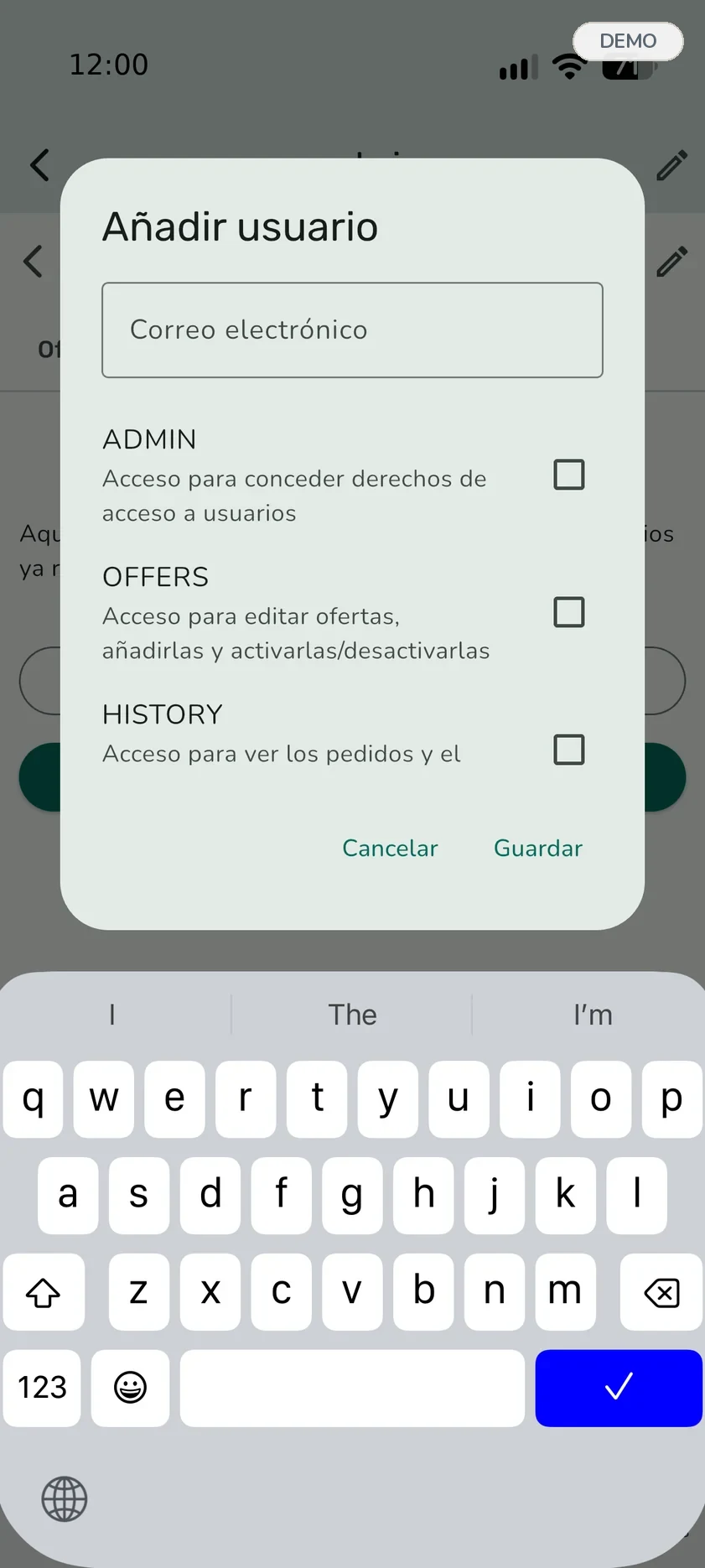
El personal se invita por correo. Los permisos se conceden por separado, con tres casillas independientes: ADMIN, conceder permisos a otros; OFFERS, crear y editar ofertas; HISTORY, ver los pedidos y confirmar operaciones. No existen roles con nombre: configuras los permisos que necesita cada persona.
Qué hace el empleado
- Indica al cliente dónde está el código QR del local.
- El cliente escanea el código, elige una oferta y pulsa «Aplicar».
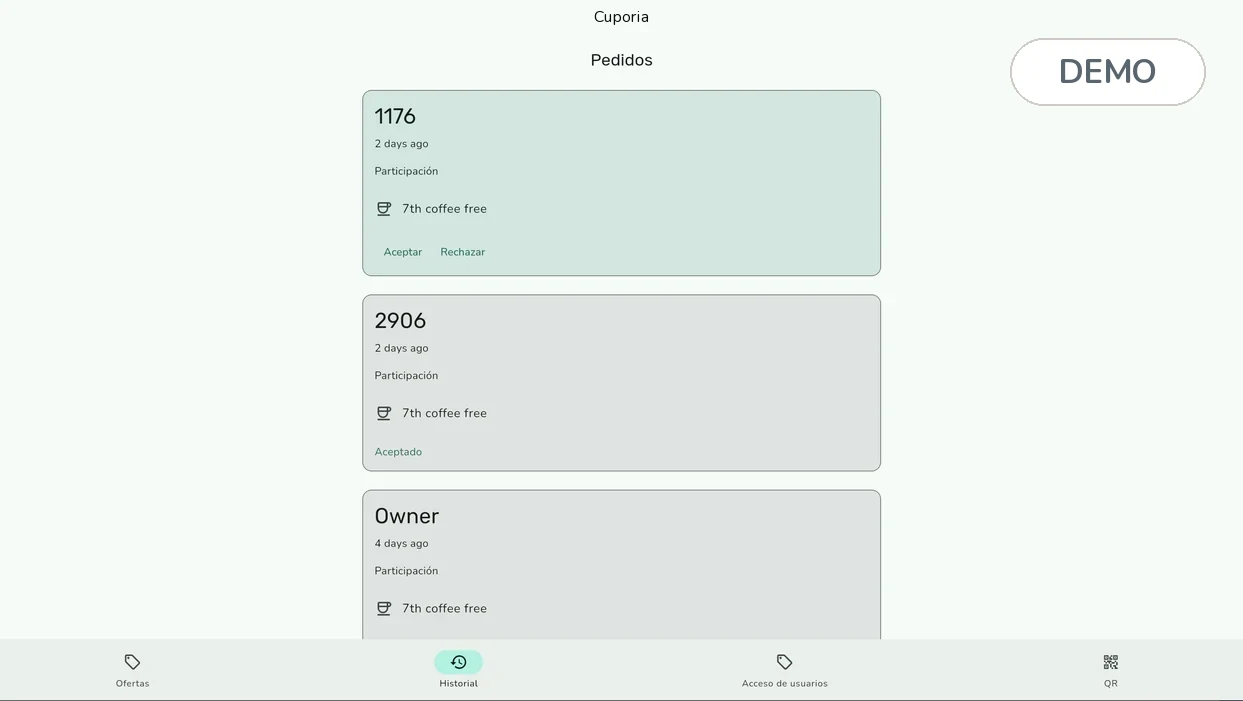
- El empleado recibe una notificación y en la pestaña Historial del local aparece un nuevo registro de la operación, con el nombre del cliente, la oferta y la hora. La notificación llega tanto al móvil como al ordenador: se confirma desde el dispositivo que haya a mano en el turno.
- Pulsa Aceptar si la compra cumple las condiciones, o Rechazar si no. Tras pulsar Aceptar el registro queda marcado como «Aceptado».
- Entrega lo que corresponde según la oferta.
El sello cuenta solo después de Aceptar. Escanear por sí solo no acredita nada: únicamente abre al cliente la lista de ofertas del local. No hace falta integración con la caja.
El derecho a confirmar operaciones lo da la casilla HISTORY de los permisos. Sin ella el empleado no ve la pestaña Historial y no puede confirmar una compra.
Qué cambia con varios locales
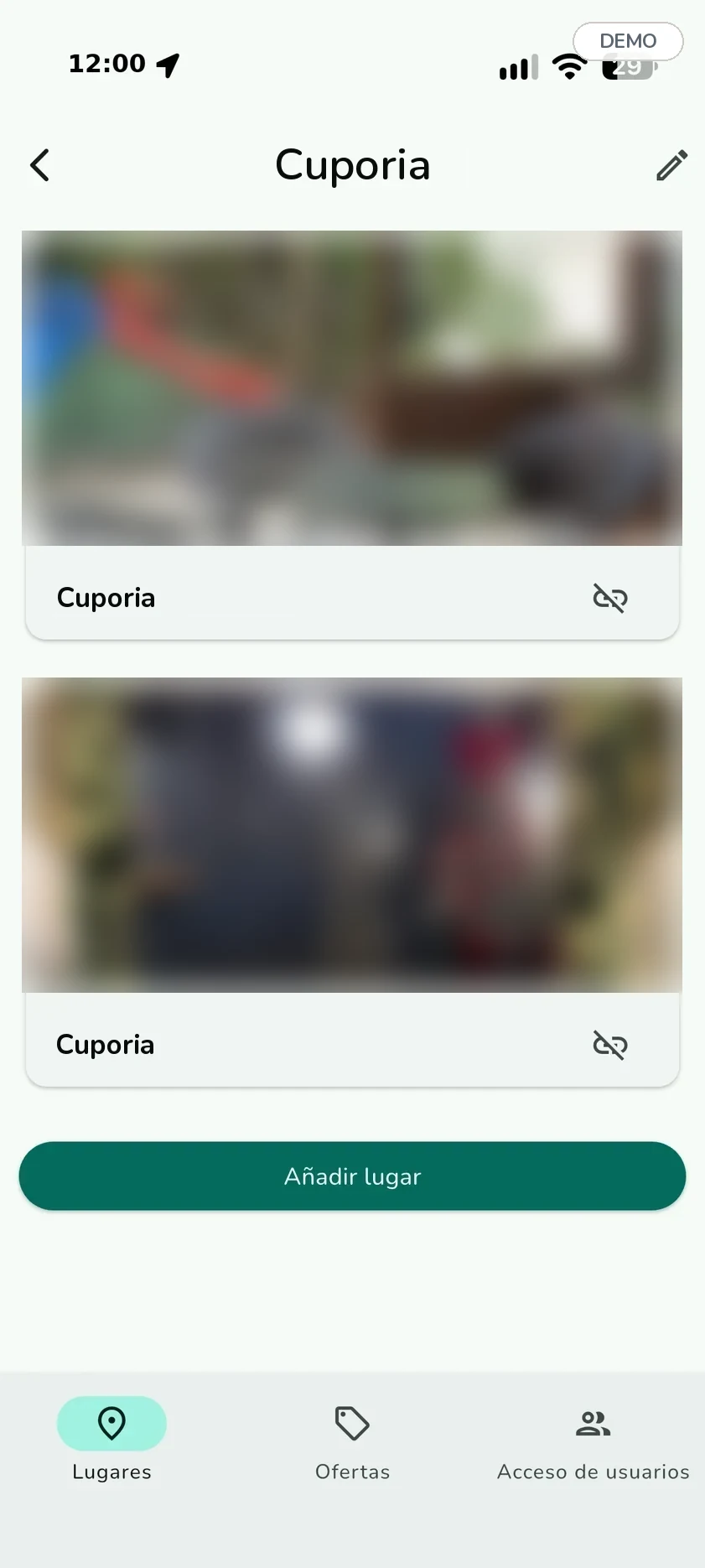
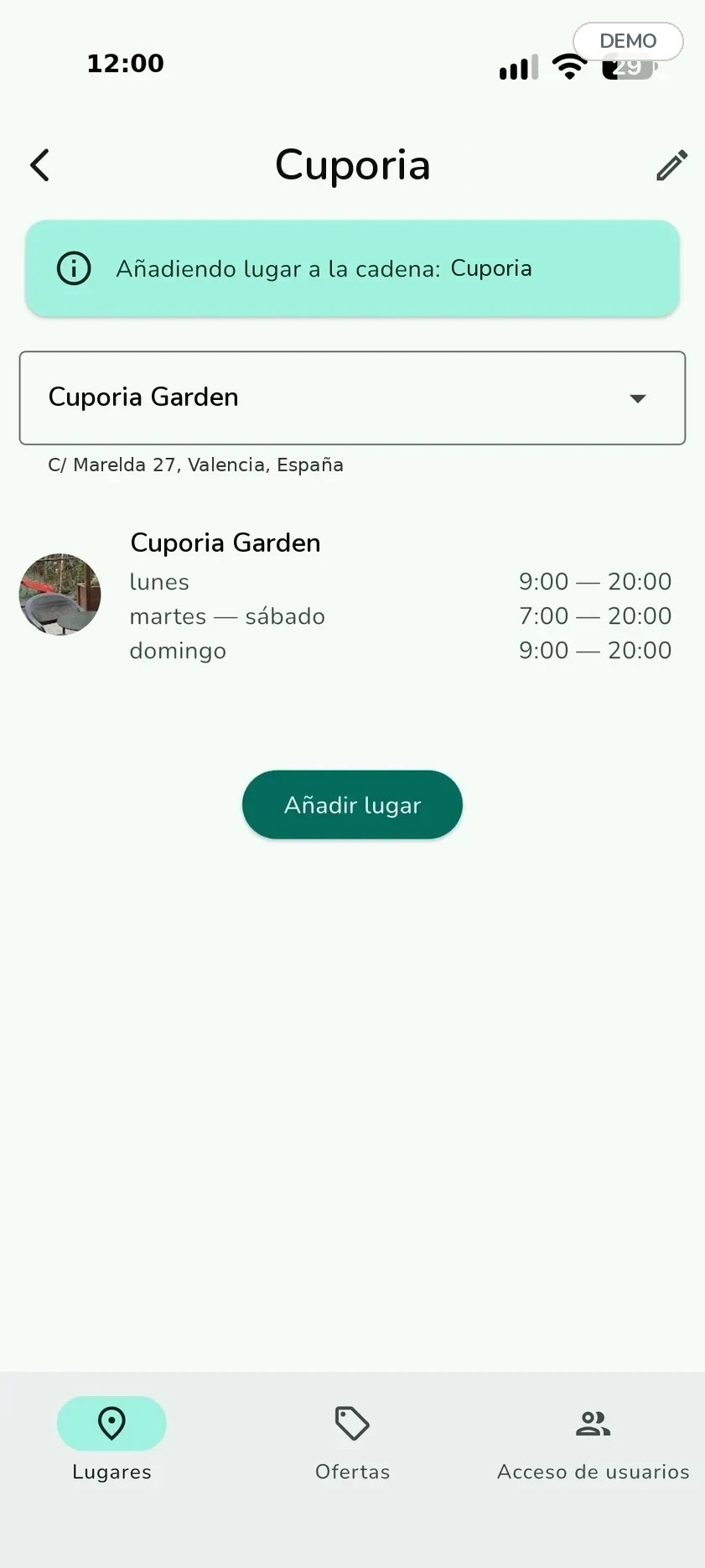
La cadena tiene un perfil y unas ofertas comunes, pero cada local conserva sus fotos, su horario y su propio código QR. Abajo la cadena tiene tres secciones —Lugares, Ofertas, Acceso de usuarios—; un local suelto tiene cuatro pestañas, incluida QR.
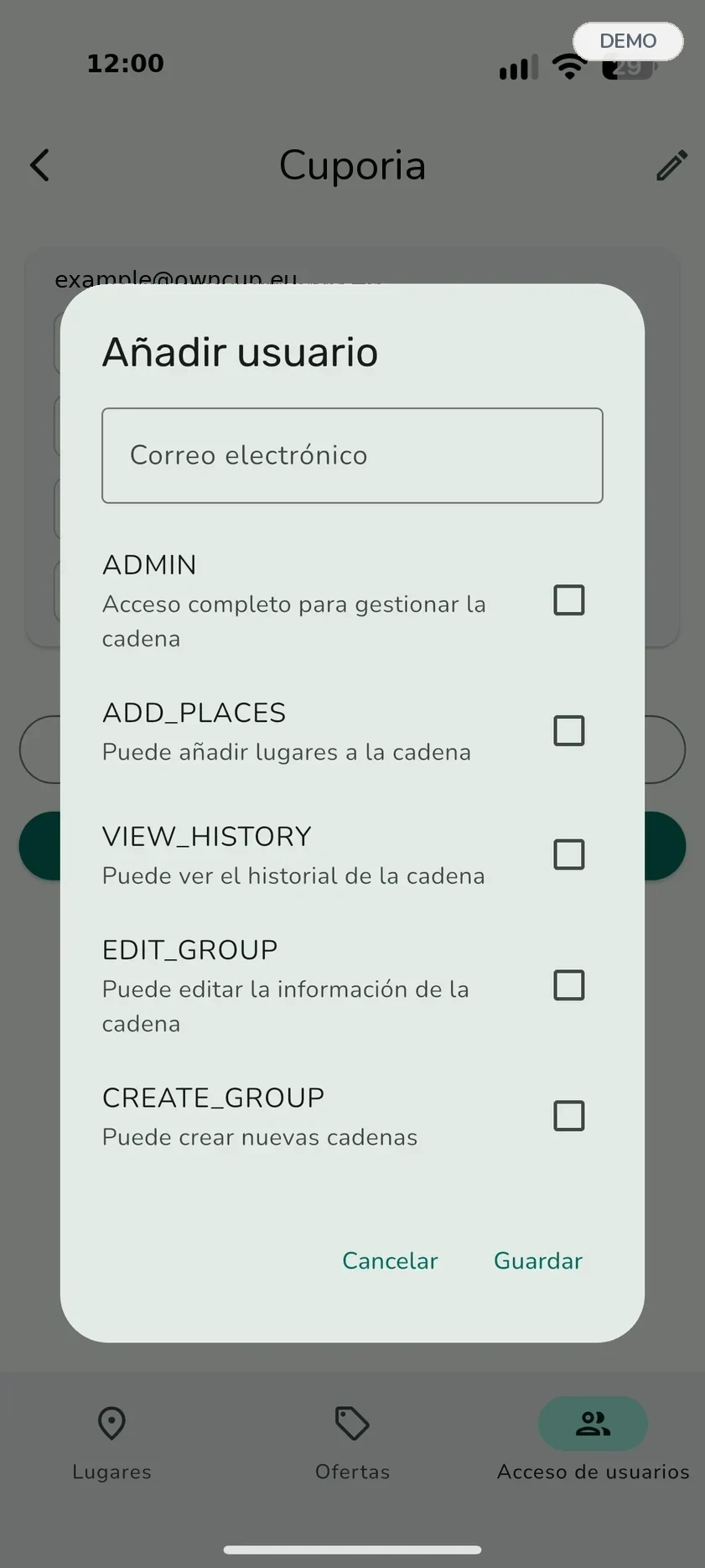
Los permisos se conceden en dos niveles y los conjuntos son distintos. En el nivel de la cadena, la ventana Añadir usuario tiene cinco casillas: ADMIN, acceso completo a la gestión de la cadena; ADD_PLACES, añadir locales a la cadena; VIEW_HISTORY, ver el historial de la cadena; EDIT_GROUP, editar los datos de la cadena; CREATE_GROUP, crear cadenas nuevas. En el nivel del local las casillas son otras —ADMIN, OFFERS, HISTORY— y solo valen para ese local. Por eso el barista de una cafetería no ve las operaciones de la de al lado mientras no reciba un permiso de nivel de cadena.
Si el local no tiene teléfono de trabajo
El panel funciona por completo en el navegador, en la misma dirección app.owncup.eu. Las secciones son las mismas: Panel de administración, locales, cadenas, ofertas, el código QR e Historial con la confirmación de operaciones. El empleado que está en el ordenador de caja no necesita móvil.
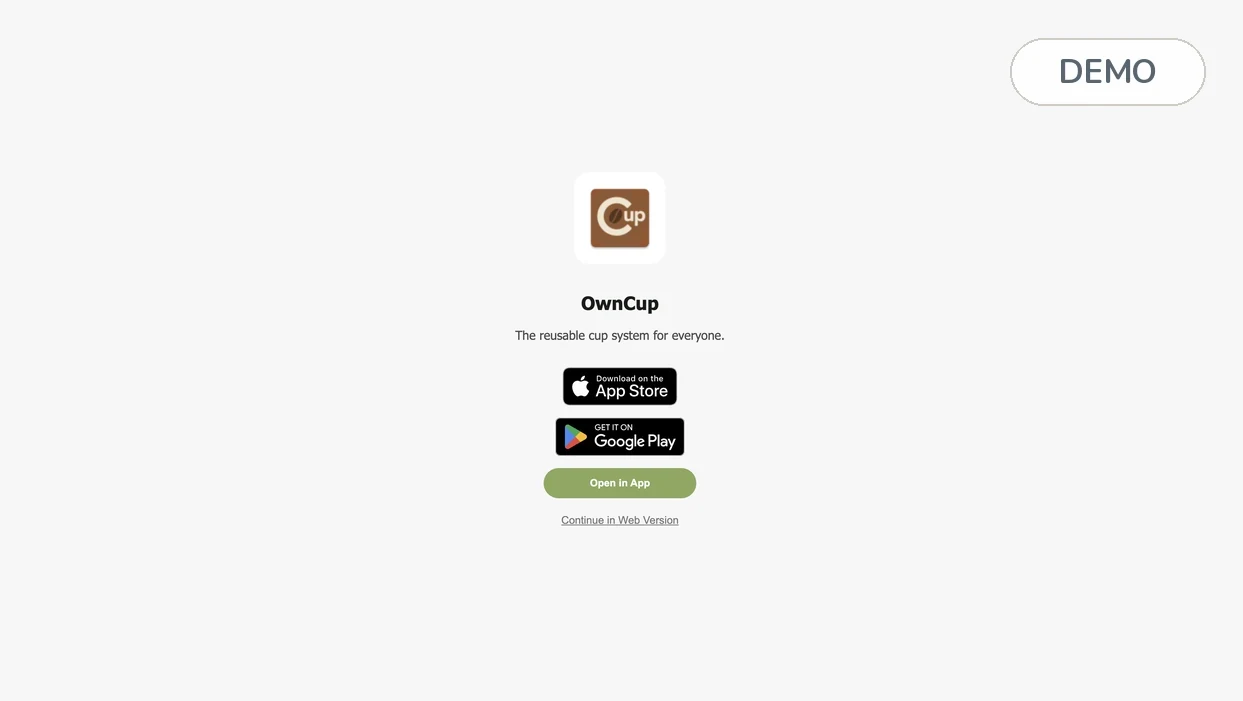
- Abre app.owncup.eu. Primero aparece una pantalla con los botones de App Store y Google Play: pulsa el enlace «Continue in Web Version» que hay debajo. Esa pantalla aparece en cada visita, también desde un marcador.
- Entra con el correo de trabajo. Después Ajustes → Panel de administración y ya estás en el panel.
- Abre el local que necesites y la pestaña Historial. Las operaciones nuevas aparecen automáticamente en la lista, sin recargar la página.
- En Ajustes → Notificaciones activa Notificaciones push y permite las notificaciones en el navegador cuando lo pida. Sin eso los pedidos solo se ven con la pestaña Historial abierta.
Si el local pertenece a una cadena, ábrelo dentro de la cadena, no en la lista general de Lugares. Un local con el mismo nombre puede estar en los dos sitios: son registros distintos y las operaciones llegan solo a uno de ellos.
Antes del primer turno
- Las condiciones de la oferta y el número de «Cantidad» coinciden.
- El código QR está impreso, a la vista y probado escaneándolo.
- El perfil está completo: foto, carta y horario correcto con las pausas.
- El personal está invitado y conoce el proceso sencillo de confirmación.
- Hay un responsable del perfil y de las ofertas.
- Si trabajas desde el ordenador: el panel se abre, las notificaciones del navegador están permitidas y la pestaña Historial está comprobada.
- Has probado todo el proceso tú mismo, como cliente y como empleado.
¿Te quedan dudas sobre la configuración?
Cuéntanos cómo es el local y cuántos tienes y te diremos qué proceso de configuración es el más adecuado.