
Как да свържете кафенето си с OwnCup
Целият път от регистрацията до първия гост: профил на обекта, оферти, QR код и права на служителите. Наборът от възможности зависи от плана.
Какво да подготвите предварително
Свързването отнема около половин час и почти цялото време отива за профила. За да не прекъсвате, съберете предварително: работен имейл, на който ще дойде кодът за потвърждение; телефон за връзка; данъчния номер на фирмата; няколко снимки на залата и менюто; работното време по дни, включително почивките и дните без работа.
Обектът трябва да съществува на картата — профилът се създава чрез избор от директорията с обекти, а не с ръчно въвеждане на адрес.
Стъпка по стъпка
- 01
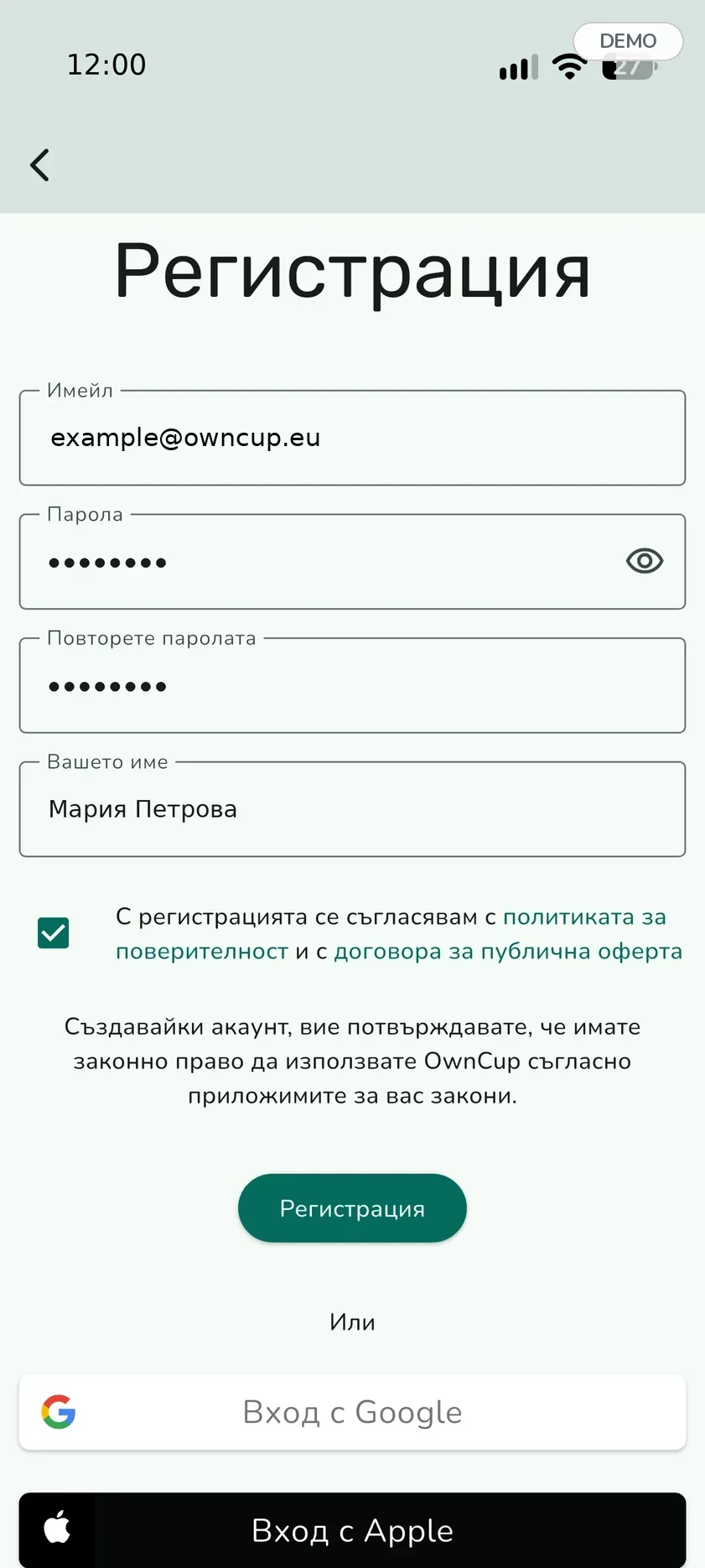
Регистрирайте се в приложението
Въведете имейл, парола и име, след което потвърдете имейла с кода от писмото. Може да влезете и през Google или Apple — тогава парола не е нужна.
Писмото с кода идва за секунди. Ако го няма — проверете папката със спам.
- 02
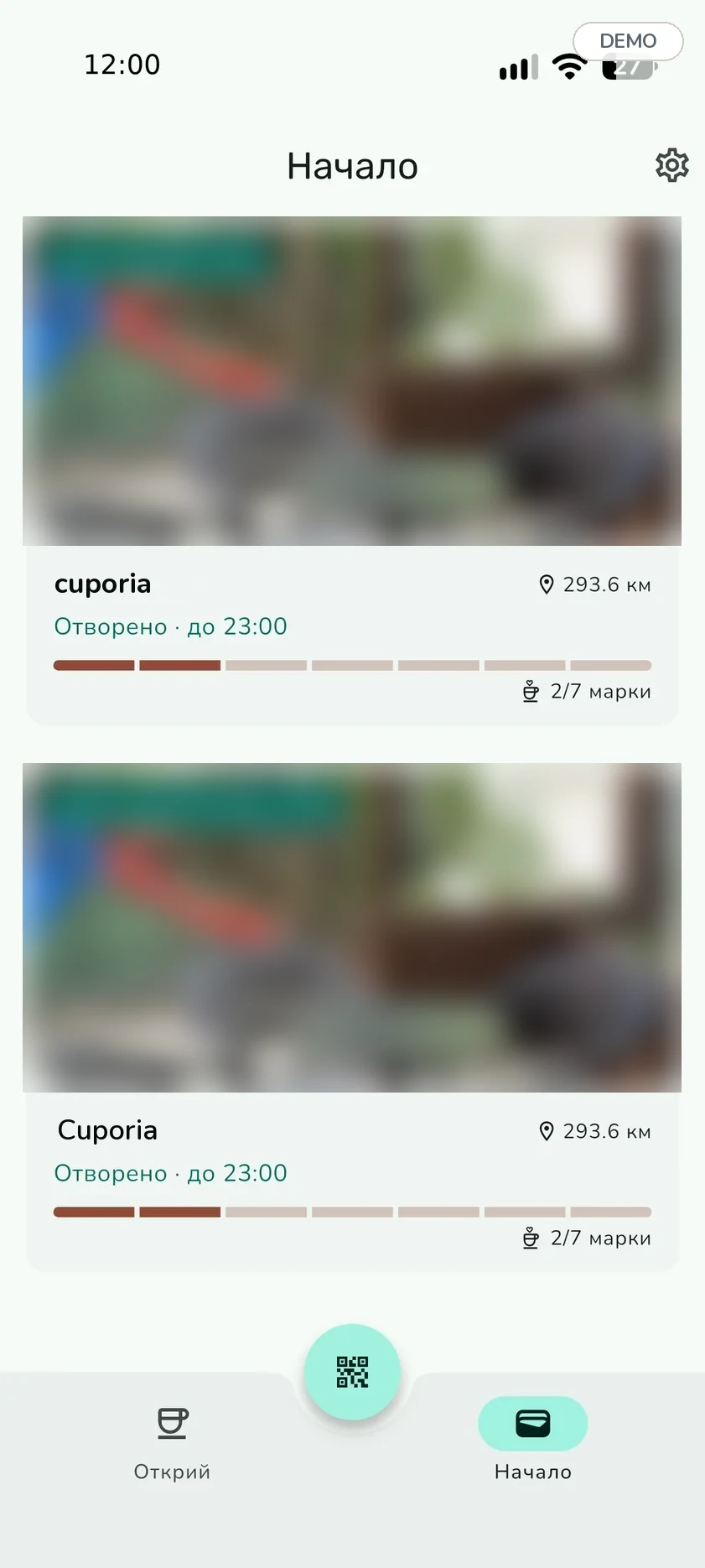
Отворете настройките на приложението
Бутон „добави обект“ няма на видно място. Отворете раздела Начало и натиснете зъбното колело в горния десен ъгъл.
- 03
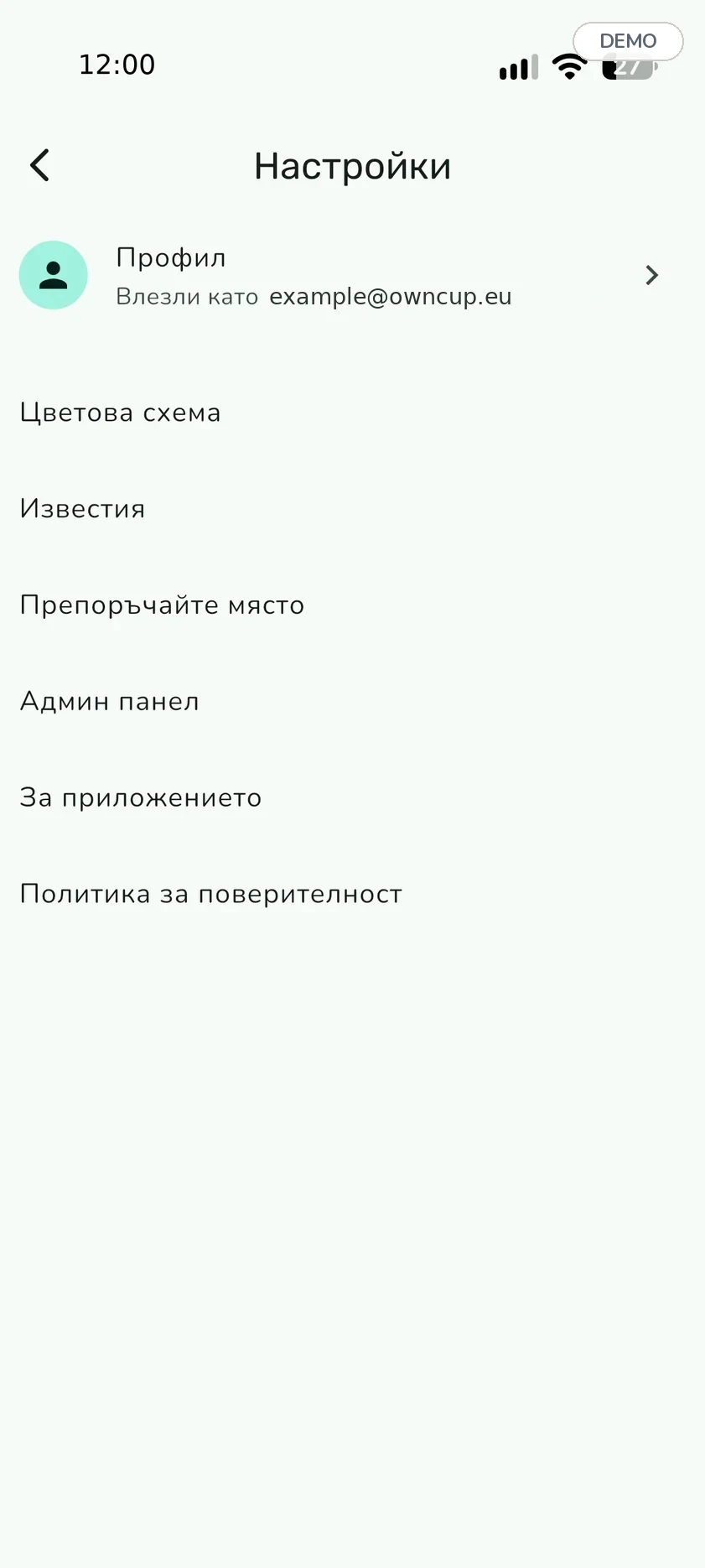
Изберете „Препоръчайте място“
В настройките това е опцията веднага под блока с известията. От нея започва добавянето на обект.
- 04
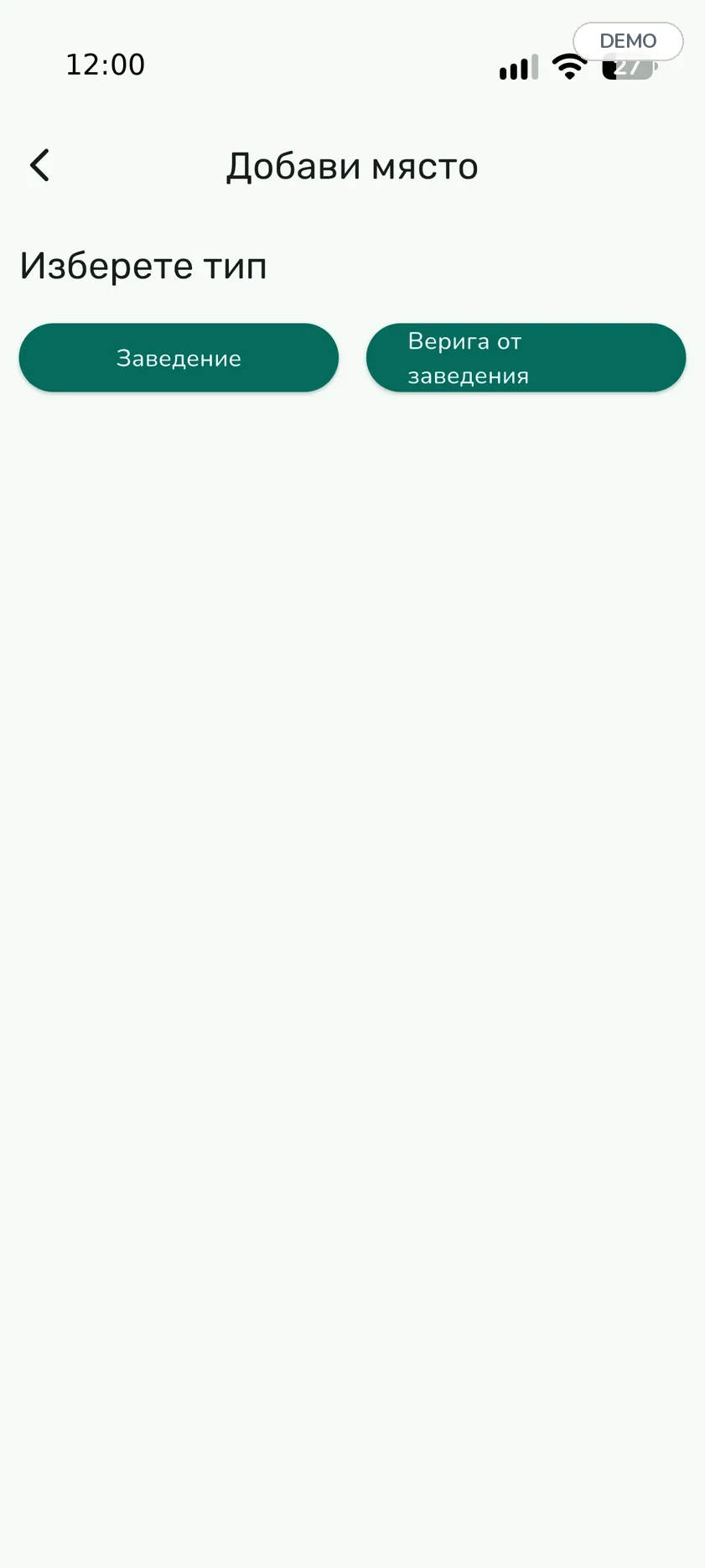
Изберете какво свързвате
Приложението пита за типа: Заведение — един обект, Верига от заведения — верига от няколко обекта с общи настройки. Един обект не изисква създаване на верига; веригата може да се направи по-късно, ако обектите станат повече.
- 05
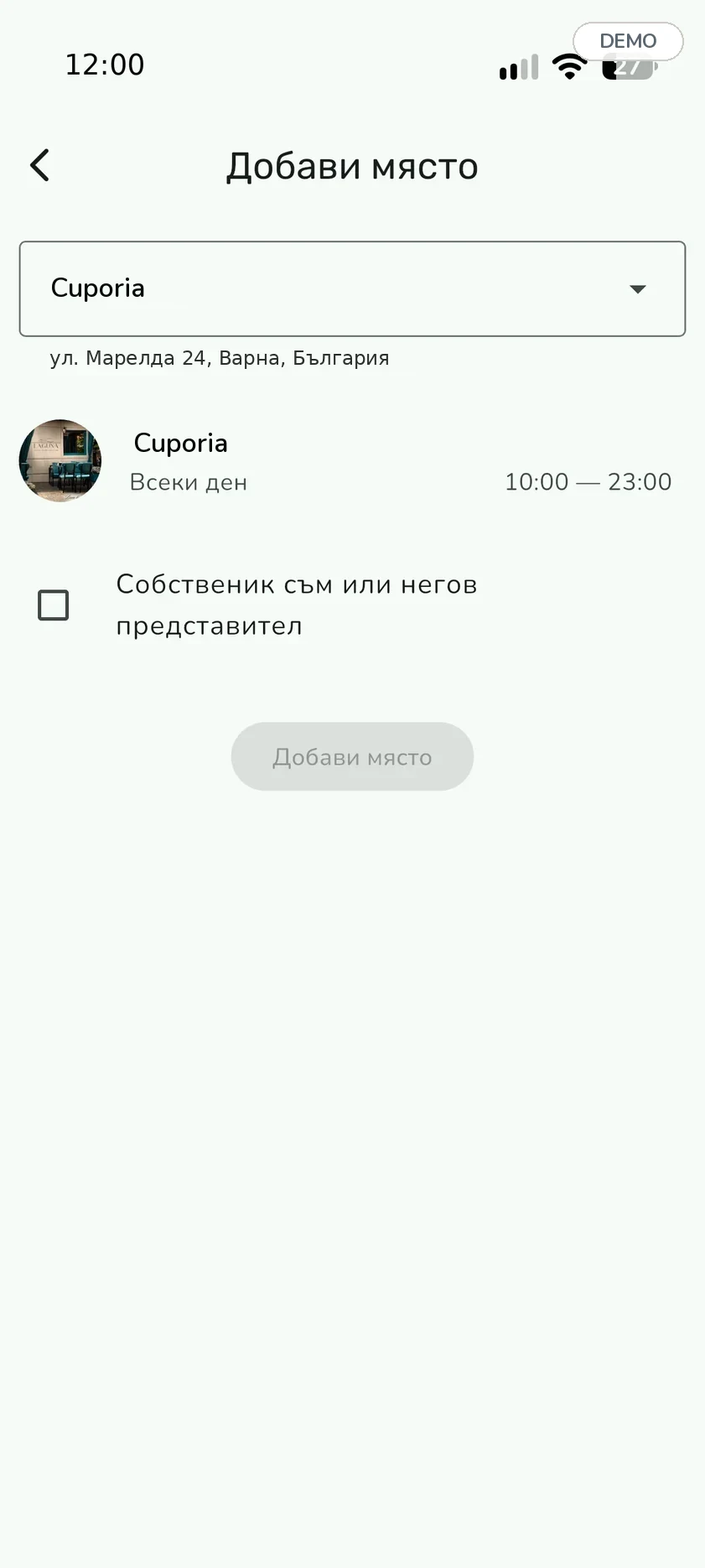
Намерете обекта на картата
Започнете да въвеждате името — приложението предлага варианти от директорията с обекти. Изберете своя: адресът, снимката и часовете се попълват автоматично.
- 06
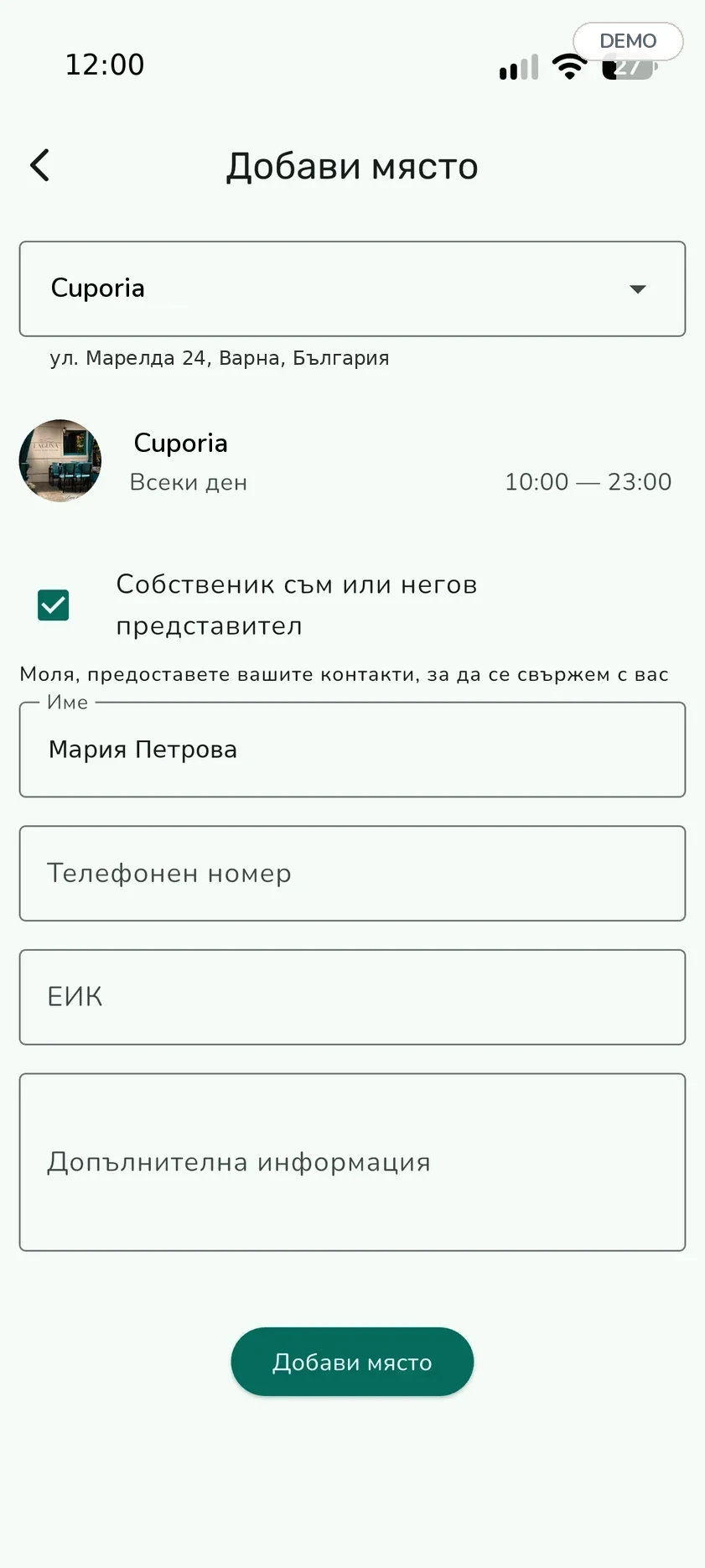
Потвърдете правата си и оставете контакти
Полетата за контакт се появяват само след като отбележите „I am the owner or his representative“ („Собственик съм или негов представител“). След това име, телефон и EIK (Tax ID) — единният идентификационен код на фирмата. Полето „Additional information“ е за всичко, което помага на проверката: сайт, страница в социална мрежа, пояснение за името.
- 07
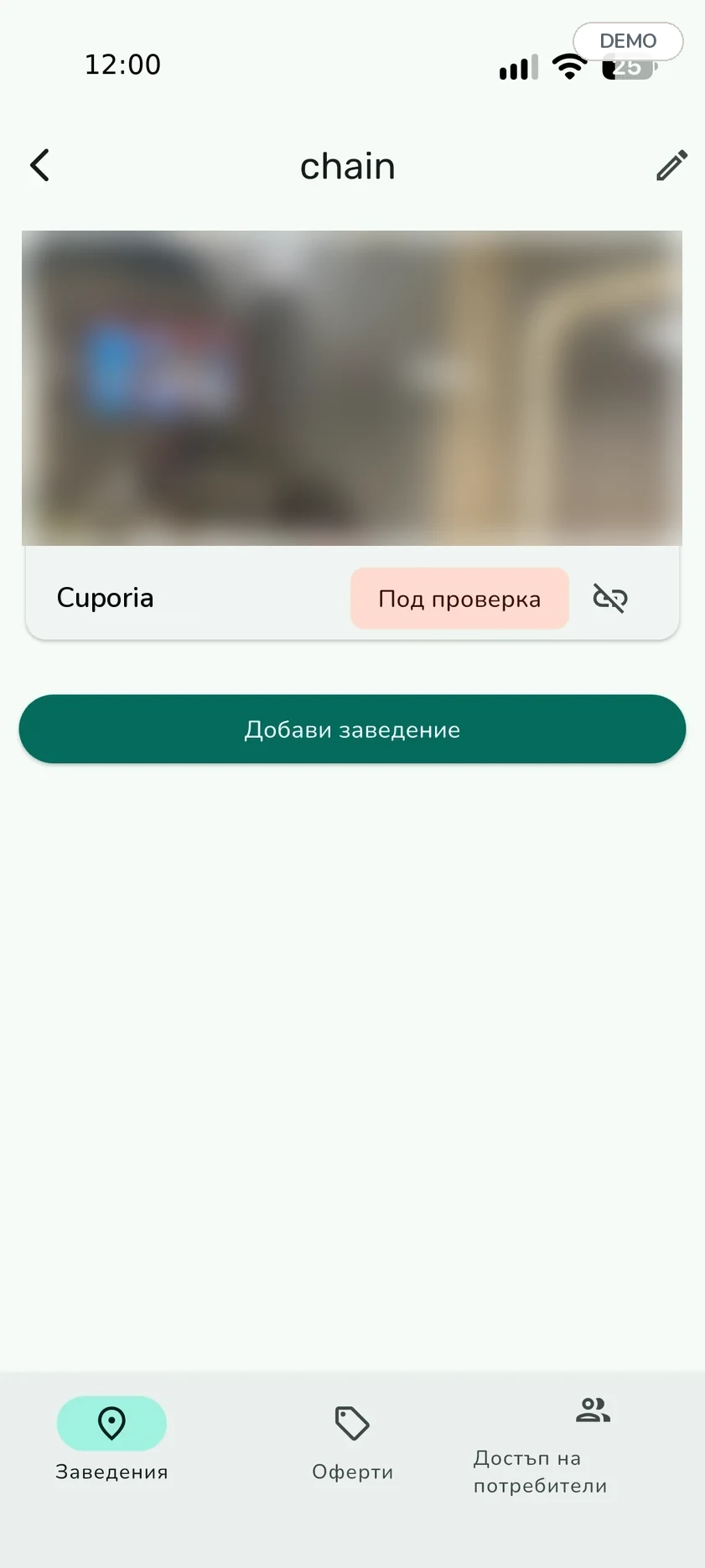
Изчакайте проверката
OwnCup проверява обекта преди публикуване. Докато проверката върви, в картата стои надписът „Под проверка“. През това време профилът може да се попълва и офертите да се подготвят — гостите още не виждат обекта.
- 08
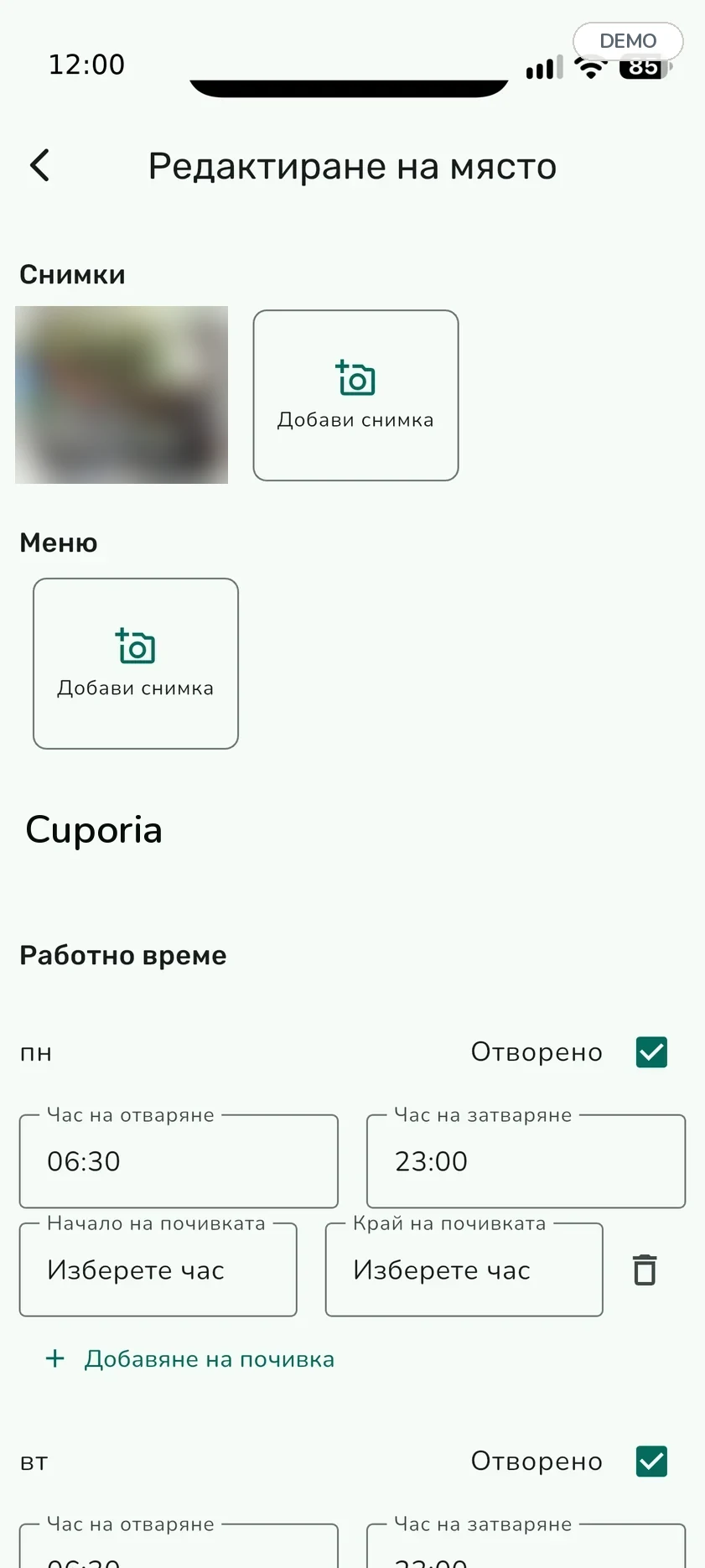
Попълнете профила
Снимки, меню, работно време по дни. Всеки ден има превключвател „отворено“, час на отваряне и затваряне и бутон „Добавяне на почивка“ за почивка. Празничните дни се задават отделно.
Обект без снимка гостът вижда със заместващия надпис „Waiting for the picture“. Една истинска снимка на залата работи по-добре от логото.
- 09
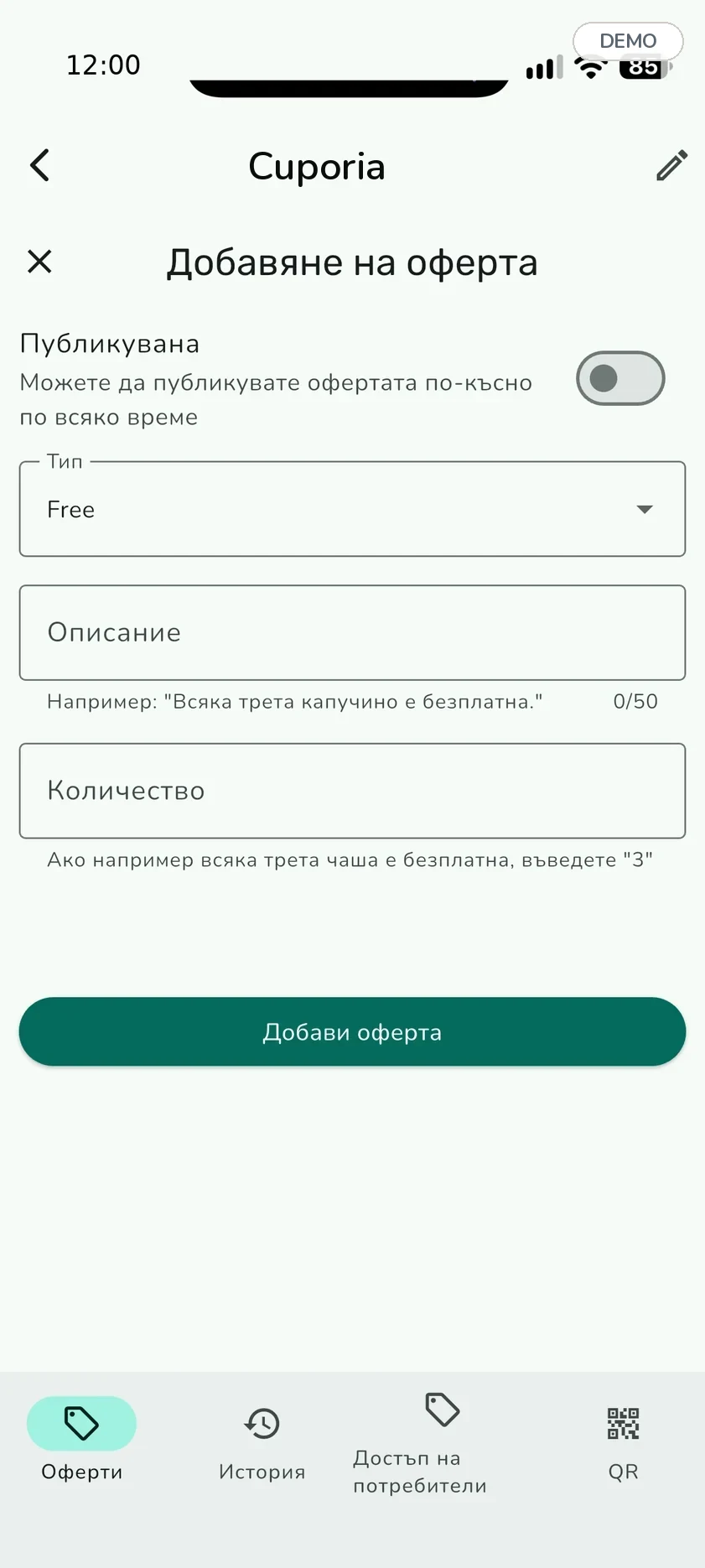
Създайте оферта
Типовете са два и решават различни задачи:
- Free — натрупваща. Задавате количество: „всяко седмо кафе е безплатно“. Гостът вижда напредъка в приложението.
- Промо — еднократна. Само описание, без брояч: намаление в определени часове, подарък към поръчката.
Описанието е ограничено до 50 знака. Превключвателят „Публикувана“ позволява офертата да се подготви предварително и да се включи по-късно.
- 10
Проверете как се попълва натрупващата оферта
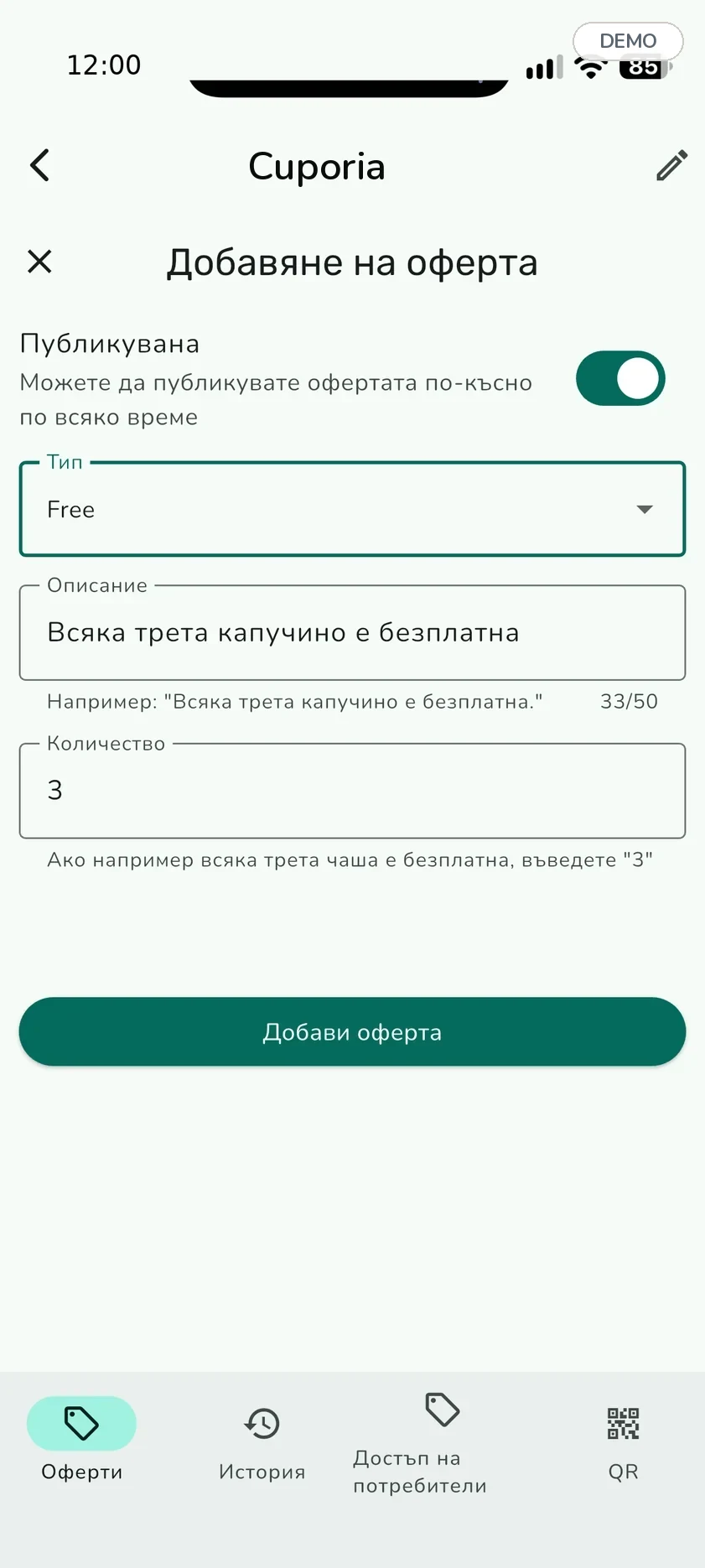
За типа Free са задължителни две полета: описание и количество. Ако всяко седмо кафе е безплатно, в „Количество“ се пише 7. Числото трябва да съвпада с написаното в описанието, иначе гостът и служителят ще броят различно.
- 11
Поставете QR кода
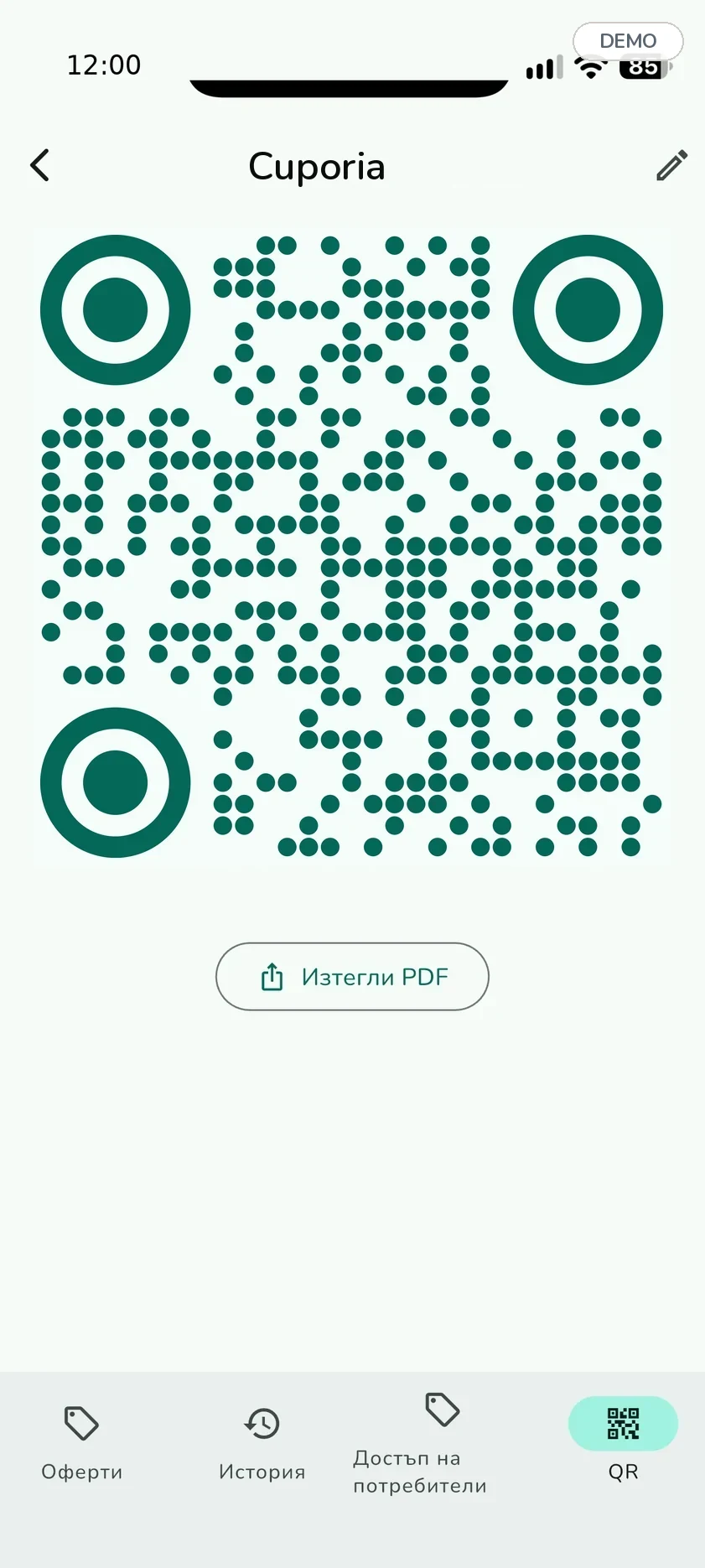
QR кодът на обекта е в раздел QR. Бутонът „Изтегли PDF“ изтегля готова карта за печат. Кодът се сканира от госта — значи трябва да е там, където на госта му е удобно да извади телефона: на бара, на масата, до касата. След сканирането гостът избира оферта и служителят получава известие и потвърждава операцията.
Всеки обект има свой код. Във верига кодовете са различни — не ги разменяйте при печат.
- 12
Дайте достъп на екипа
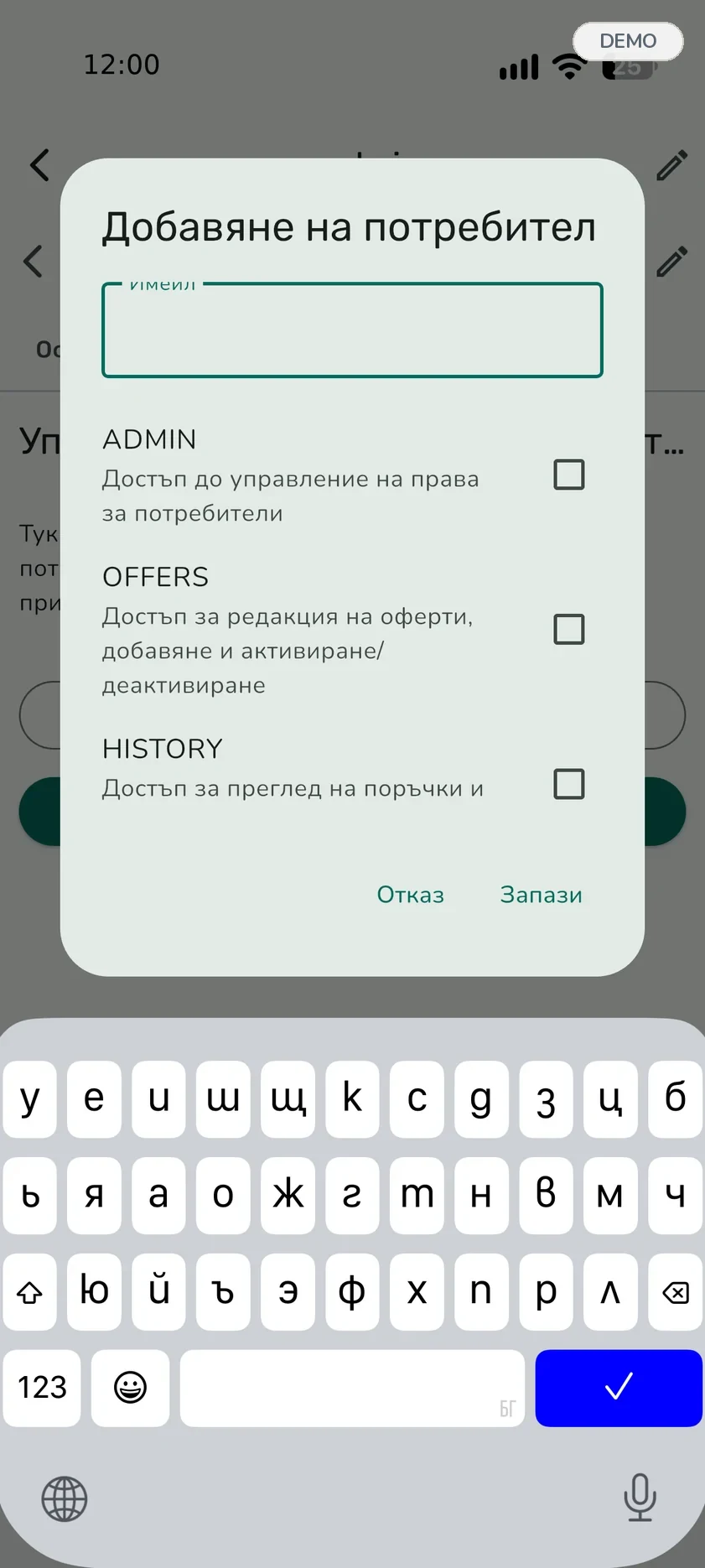
Служителите се канят по имейл. Правата се дават поотделно, с три независими отметки: ADMIN — даване на права на други служители, OFFERS — създаване и редактиране на оферти, HISTORY — преглед на поръчките и потвърждаване на операции. Няма предварително зададени роли: вие сглобявате нужния набор права за всеки човек.
Какво прави служителят
- Показва на госта къде е QR кодът на обекта.
- Гостът сканира кода, избира оферта и натиска „Приложи“.
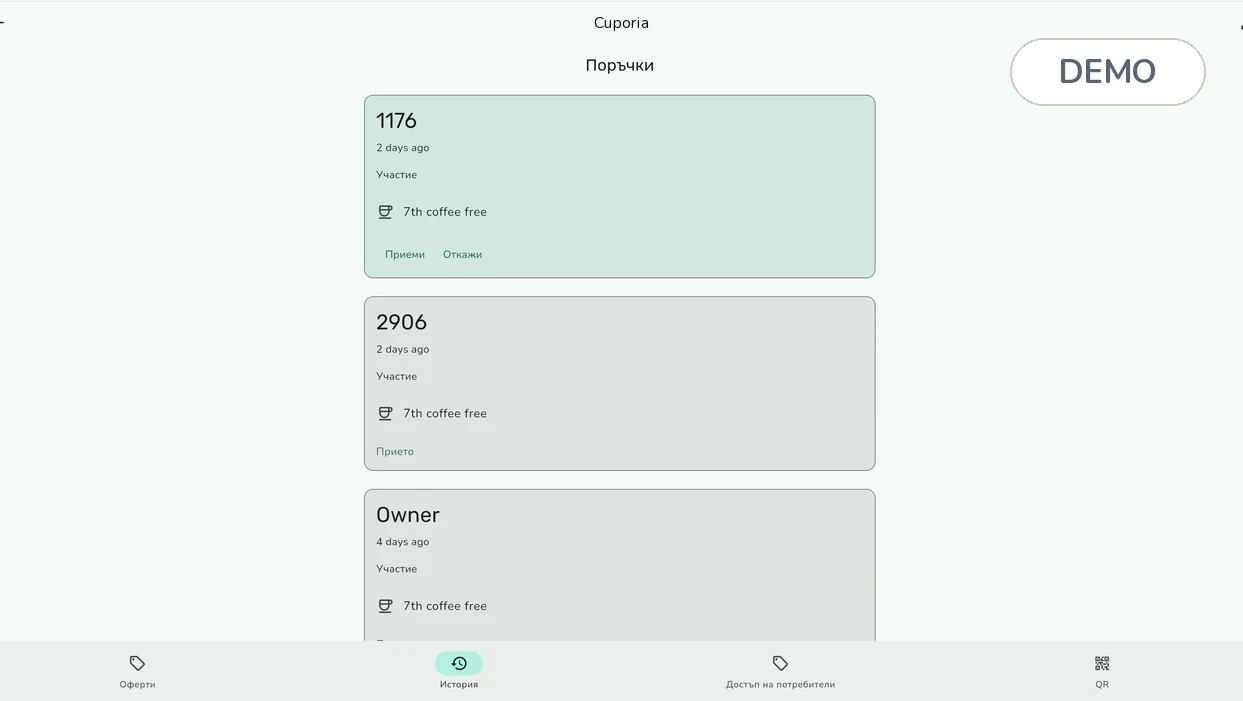
- Служителят получава известие и в раздел История на обекта се появява нова карта на операцията — с името на госта, офертата и часа. Известието идва и на телефона, и на компютъра: потвърждавайте от устройството, което е под ръка в смяната.
- Натиска Приеми, ако покупката отговаря на условията, или Откажи, ако не. След Приеми картата се отбелязва като „Прието“.
- Дава това, което офертата обещава.
Печатът се зачита само след Приеми. Самото сканиране не начислява нищо — то само отваря на госта списъка с офертите на обекта. Интеграция с касата не е нужна.
Правото да се потвърждават операции идва от отметката HISTORY в достъпите. Без нея служителят не вижда раздел История и не може да потвърди покупка.
Какво се променя при няколко обекта
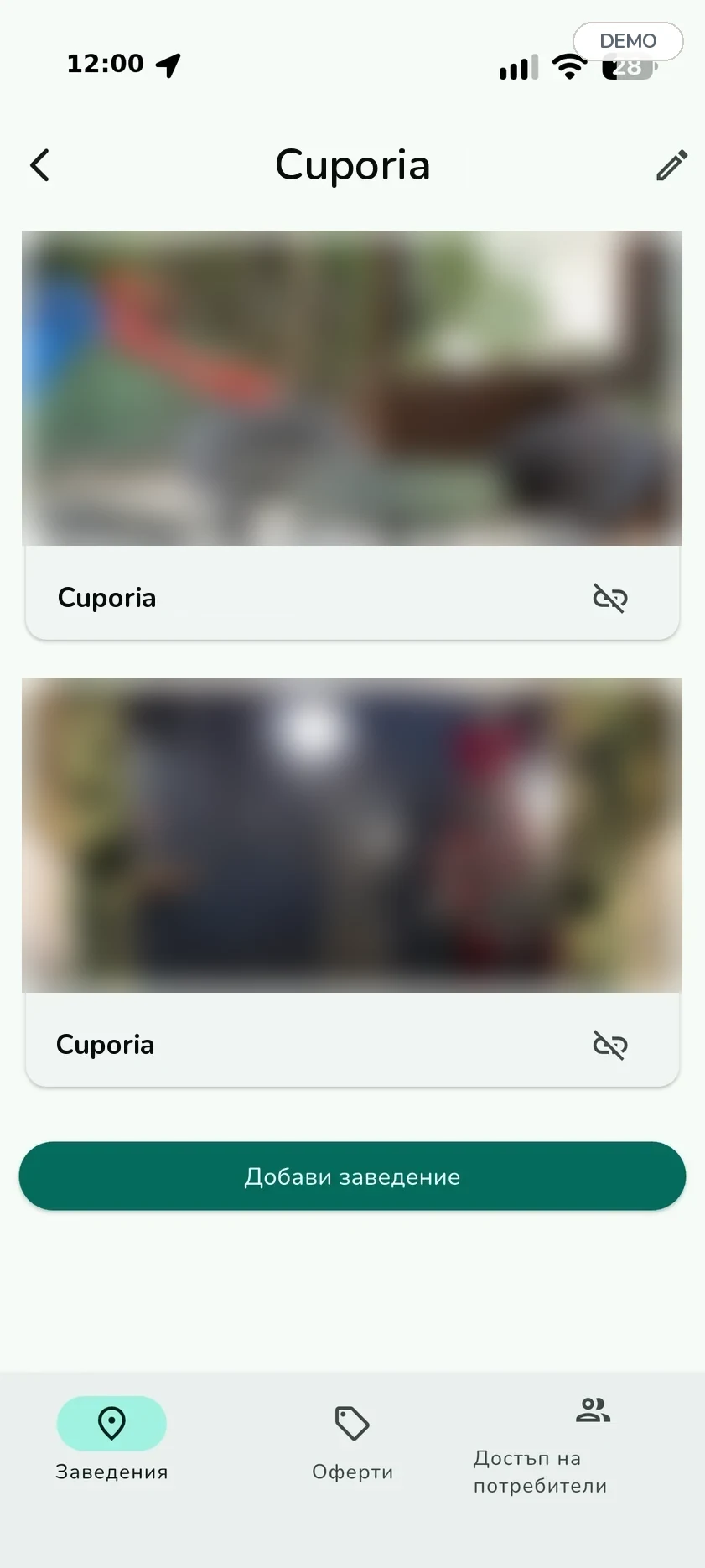
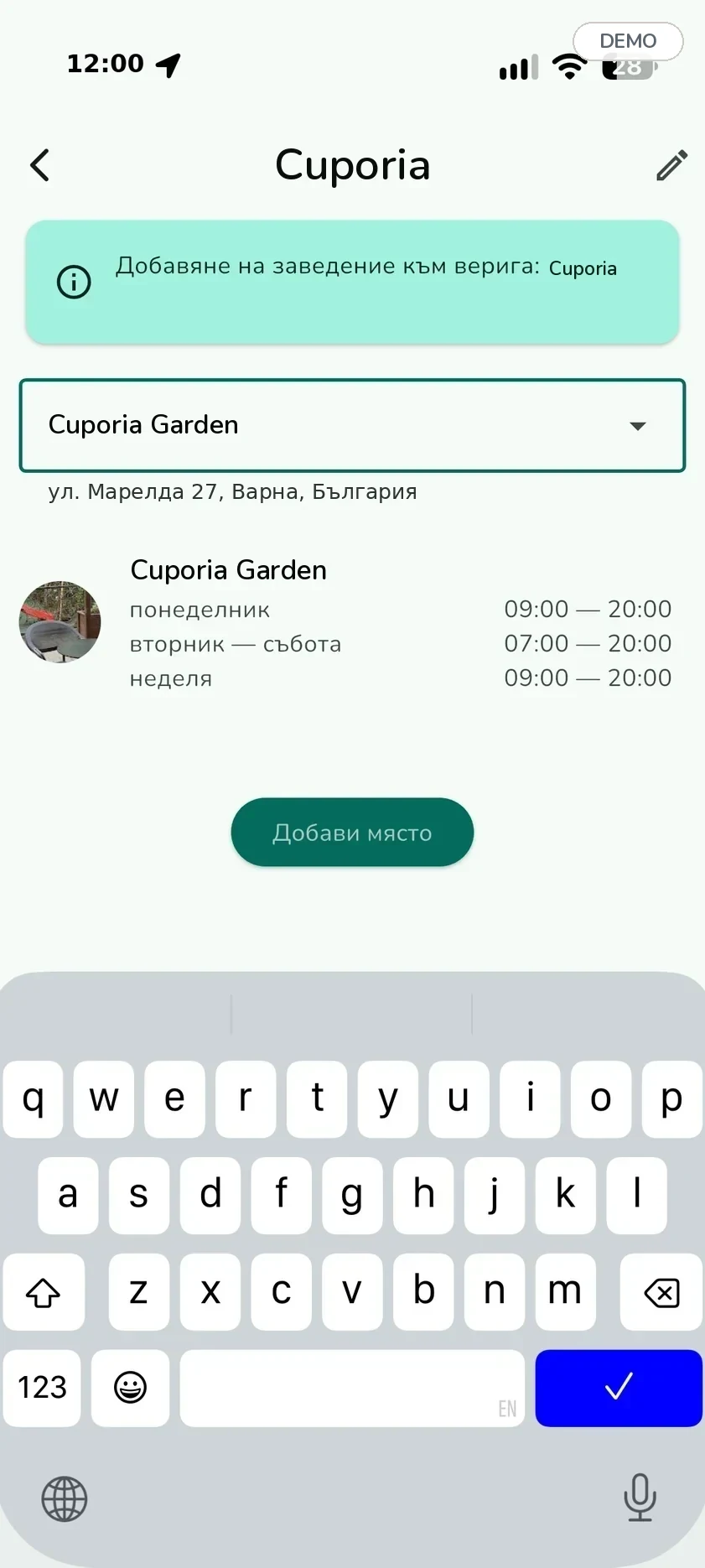
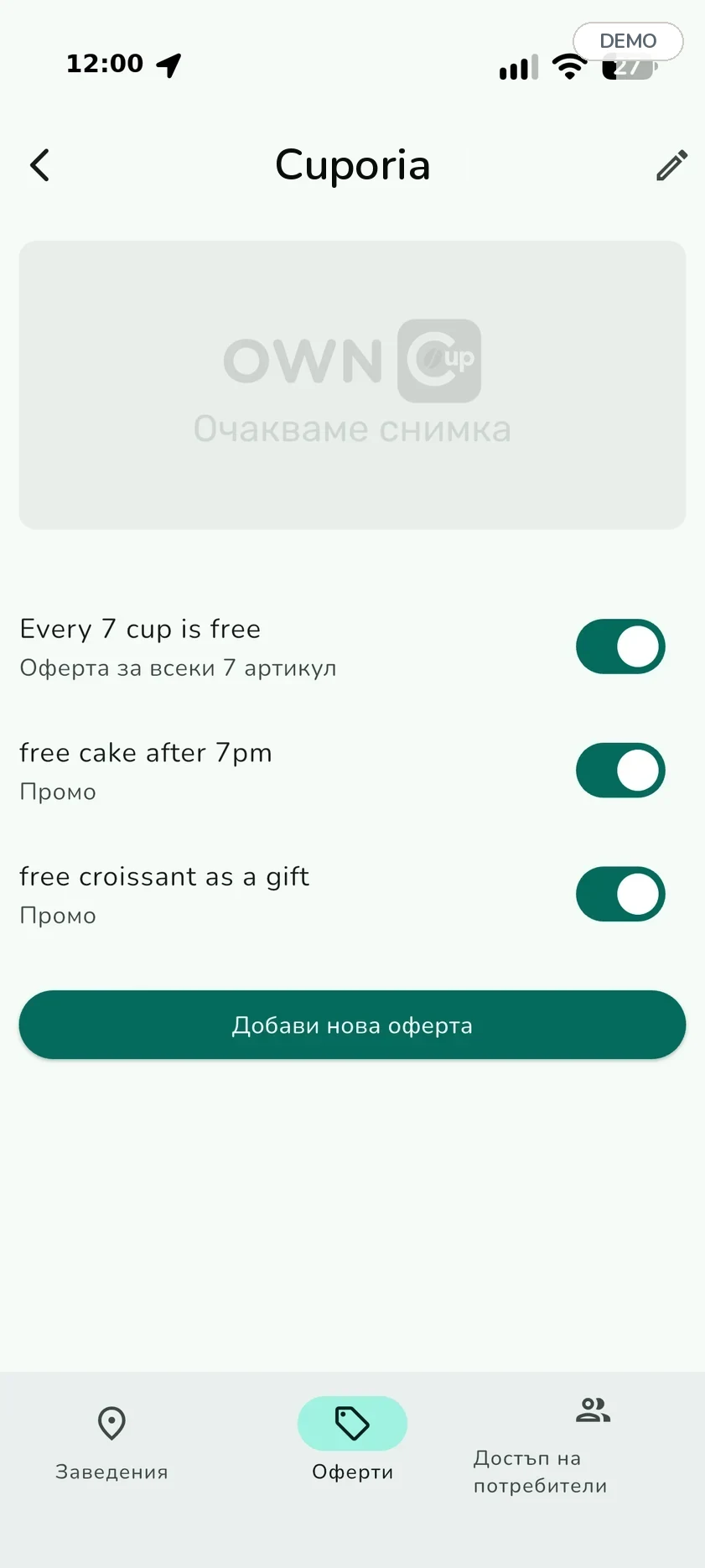
Веригата има общ профил и общи оферти, но всеки обект запазва своите снимки, работно време и собствен QR код. В долната част на профила на веригата има три раздела — Заведения, Оферти, Достъп на потребители; отделният обект има четири раздела, включително QR.
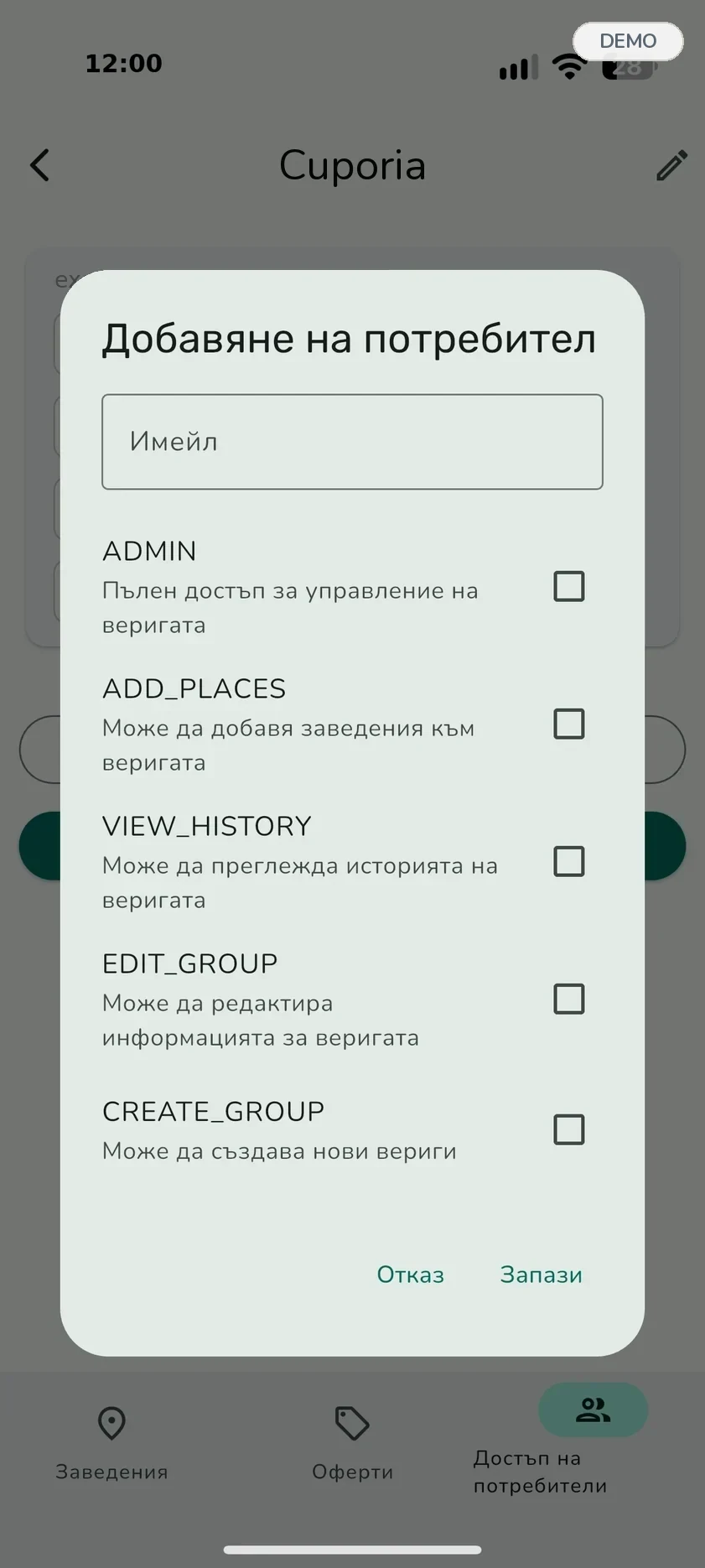
Правата се дават на две нива и наборите са различни. На ниво верига в прозореца Добавяне на потребител има пет отметки: ADMIN — пълен достъп до управлението на веригата, ADD_PLACES — добавяне на обекти, VIEW_HISTORY — преглед на историята на веригата, EDIT_GROUP — редактиране на данните на веригата, CREATE_GROUP — създаване на нови вериги. На ниво обект отметките са други — ADMIN, OFFERS, HISTORY — и важат само за този обект. Затова баристата в едно кафене не вижда операциите в съседното, докато не получи право на ниво верига.
Ако в обекта няма работен телефон
Панелът работи напълно в браузър — на същия адрес app.owncup.eu. Разделите са същите: Админ панел, обекти, вериги, оферти, QR код и History с потвърждаване на операции. На служителя пред касовия компютър не му трябва телефон.
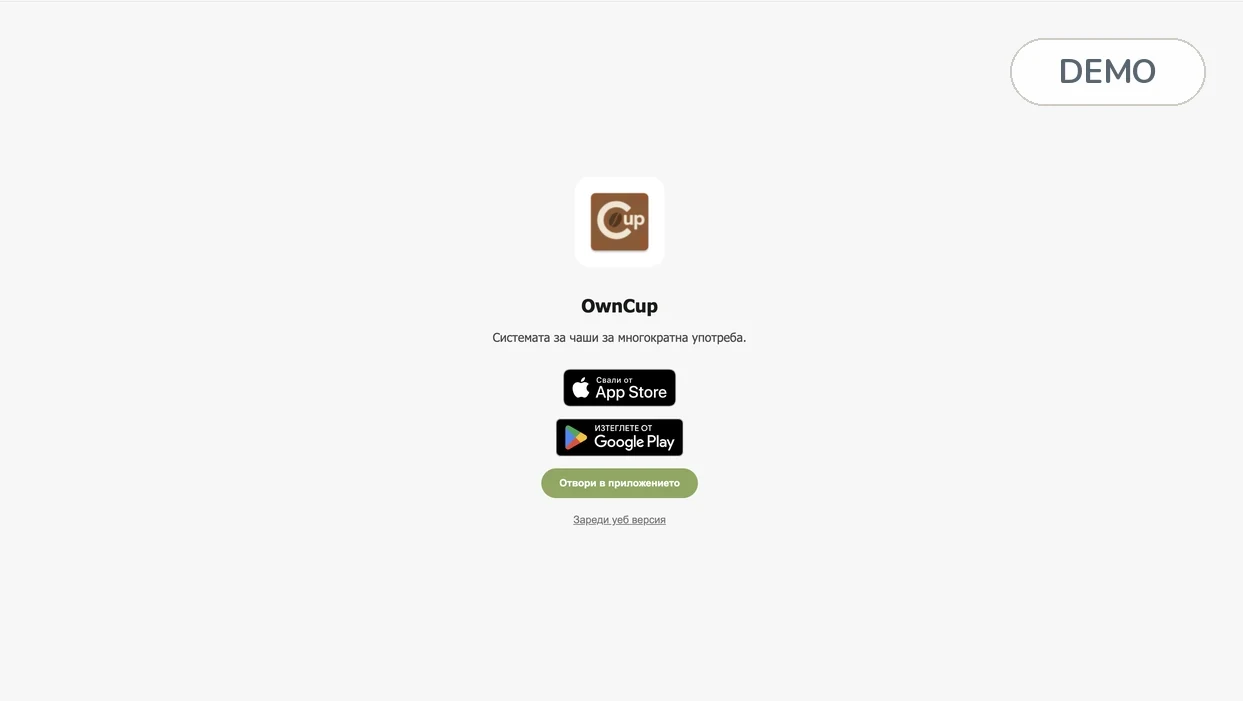
- Отворете app.owncup.eu. Първо се показва екран с бутони App Store и Google Play — натиснете връзката „Зареди уеб версия“ под тях. Този екран се появява при всяко влизане, включително от запазена препратка.
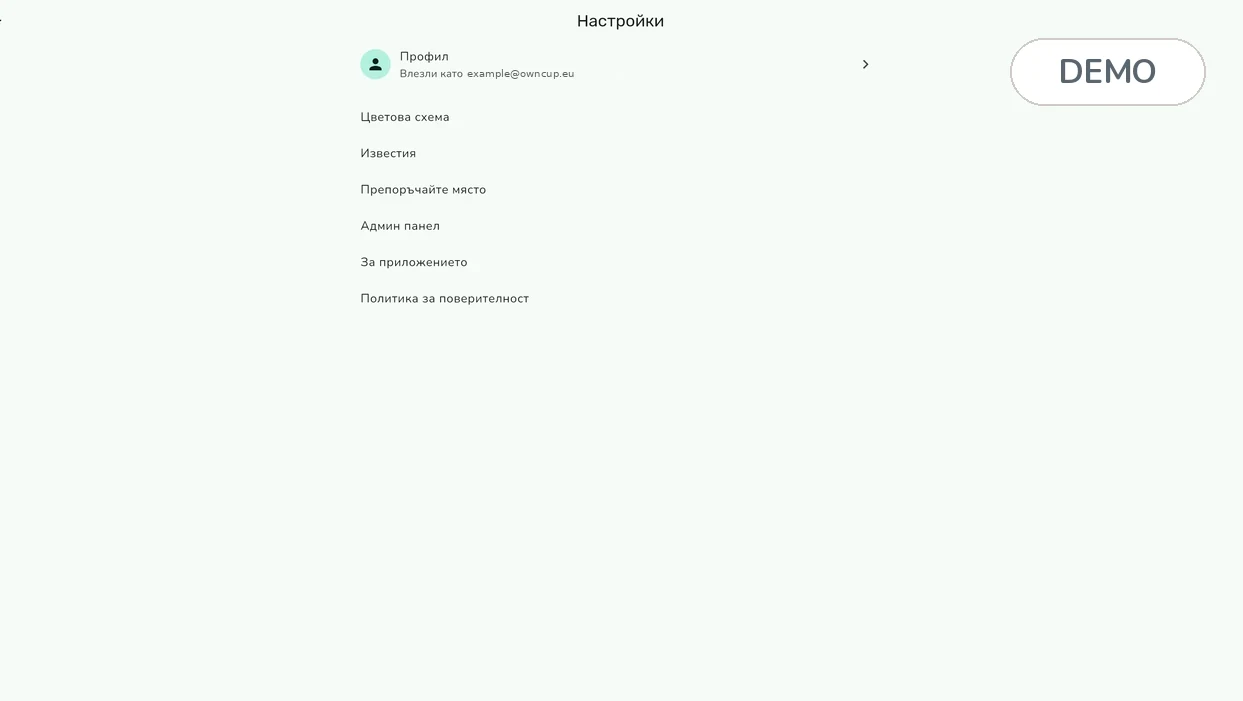
- Влезте с работния имейл. След това Настройки → Админ панел — и сте в панела.
- Отворете нужния обект и раздел История. Новите операции се появяват в списъка сами, страницата не се презарежда.
- В Настройки → Известия включете Push известия и разрешете известията в браузъра, когато той попита. Без това поръчките се виждат само в отворен раздел История.
Ако обектът е част от верига, отваряйте го вътре във веригата, а не в общия списък Заведения. Обект със същото име може да е и на двете места — това са различни записи и операциите идват само в един от тях.
Преди първата смяна
- Условията на офертата и числото в „Количество“ съвпадат.
- QR кодът е отпечатан, стои на видно място и е проверен със сканиране.
- Профилът е попълнен: има снимка, меню и верни часове с почивките.
- Служителите са поканени и знаят краткия сценарий на потвърждаване.
- Определен е отговорник за профила и офертите.
- Ако работите от компютър — панелът се отваря, известията в браузъра са разрешени, раздел История е проверен.
- Целият процес е изпробван лично — и като гост, и като служител.
Остават ли въпроси по свързването?
Разкажете за обекта и броя обекти — ще подскажем какъв сценарий е подходящ.